


この記事について
「2Dモデルの販売」においてぜひとも欲しい「動くサムネイルの作成」のを
「nizima」が無料で提供している「nizimaAction!!」を使って作っていくよ


完成はこんな感じ
よかったら見て行ってね
前提条件
動くサムネイルを作るにあたって以下のデータ形式で登校しないといけないよ
- データ形式: WebP
- 容量:10MB以下
- 推奨サイズ: 400×288px
- 注意点: 10MBを超えるとアップロードできない
推奨範囲内であっても、WebPファイルが複雑すぎると動かない場合がある
1:新しいプロジェクトを作る
まずは下記リンクから「nizimaAction!!」をひらくよ
サイトのリンク

開いたら「ログイン」を行ってね
「ログイン後」プロジェクト選択画面が表示されるから
「新しいプロジェクトの作成」を選択
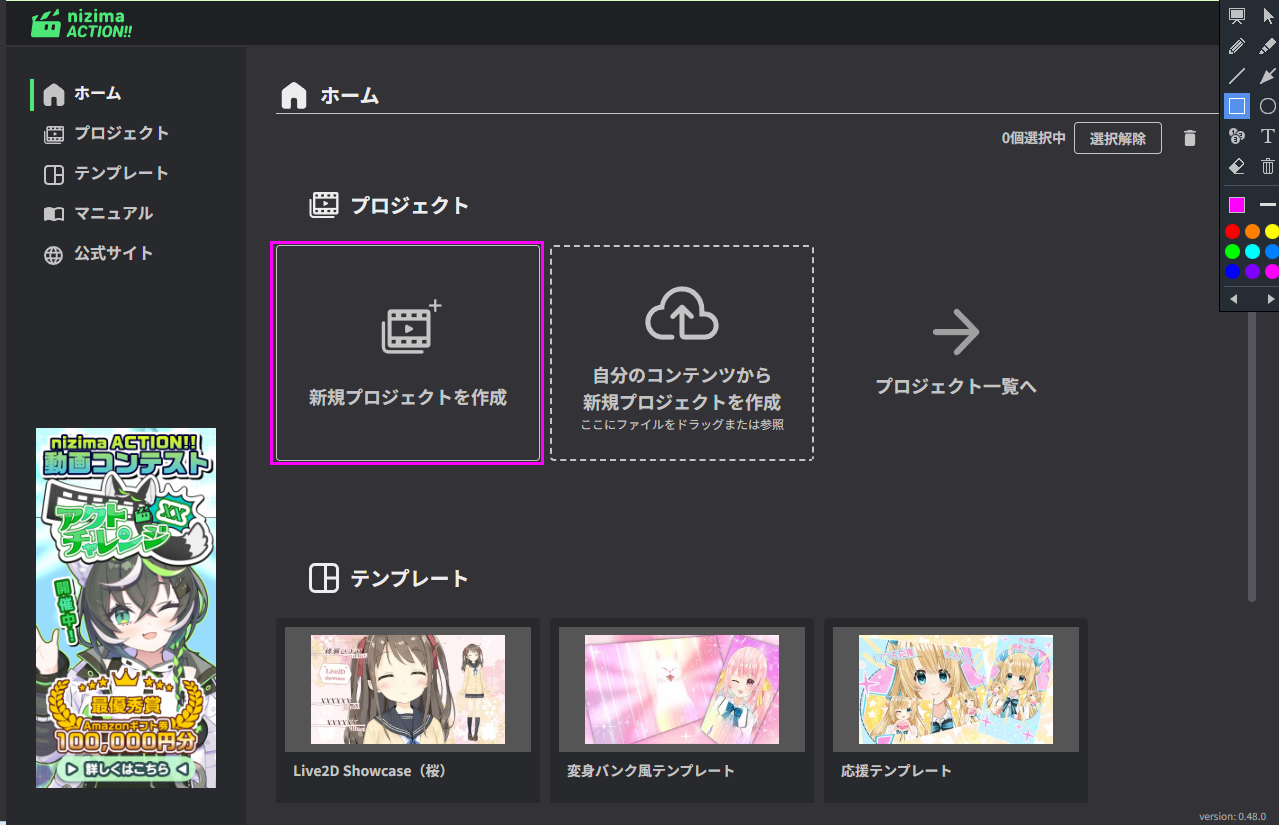
選択すると「新規プロジェクト作成/設定画面」が表示されるので
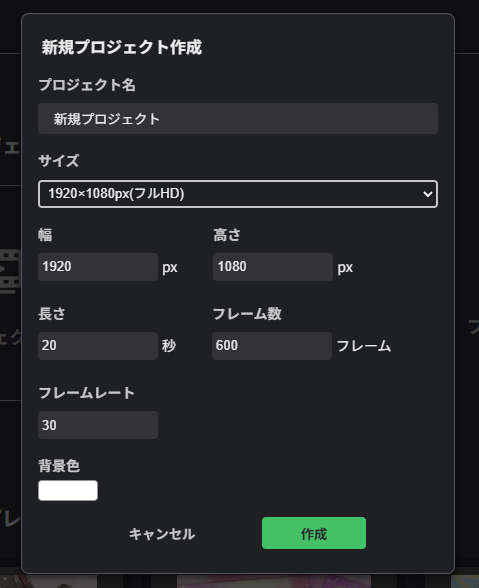
「動くサムネイル」を作るために⇩画像のような設定に変更しよう
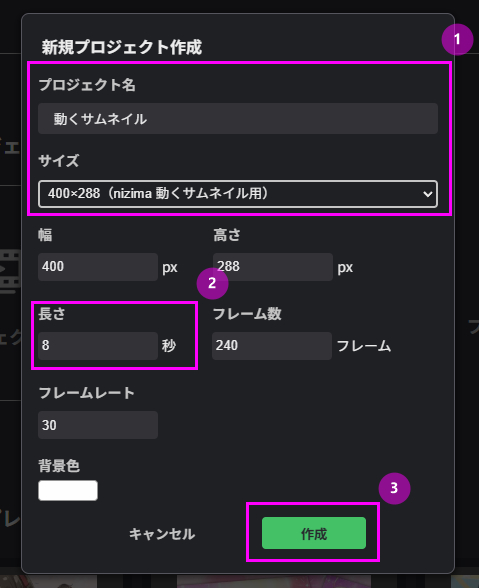
動画の長さ(秒数)は「8前後」がおすすめだ
複雑な背景でも「10mb以内」に収めてくれる
(完成例を10秒で撮影した際 12.5mb になった)逆に、秒数を稼ぎたいならシンプルな背景にしよう
単純な模様背景なら尺をだいたい「10秒」まで稼げるぞ
変更出来たら「作成」を選択
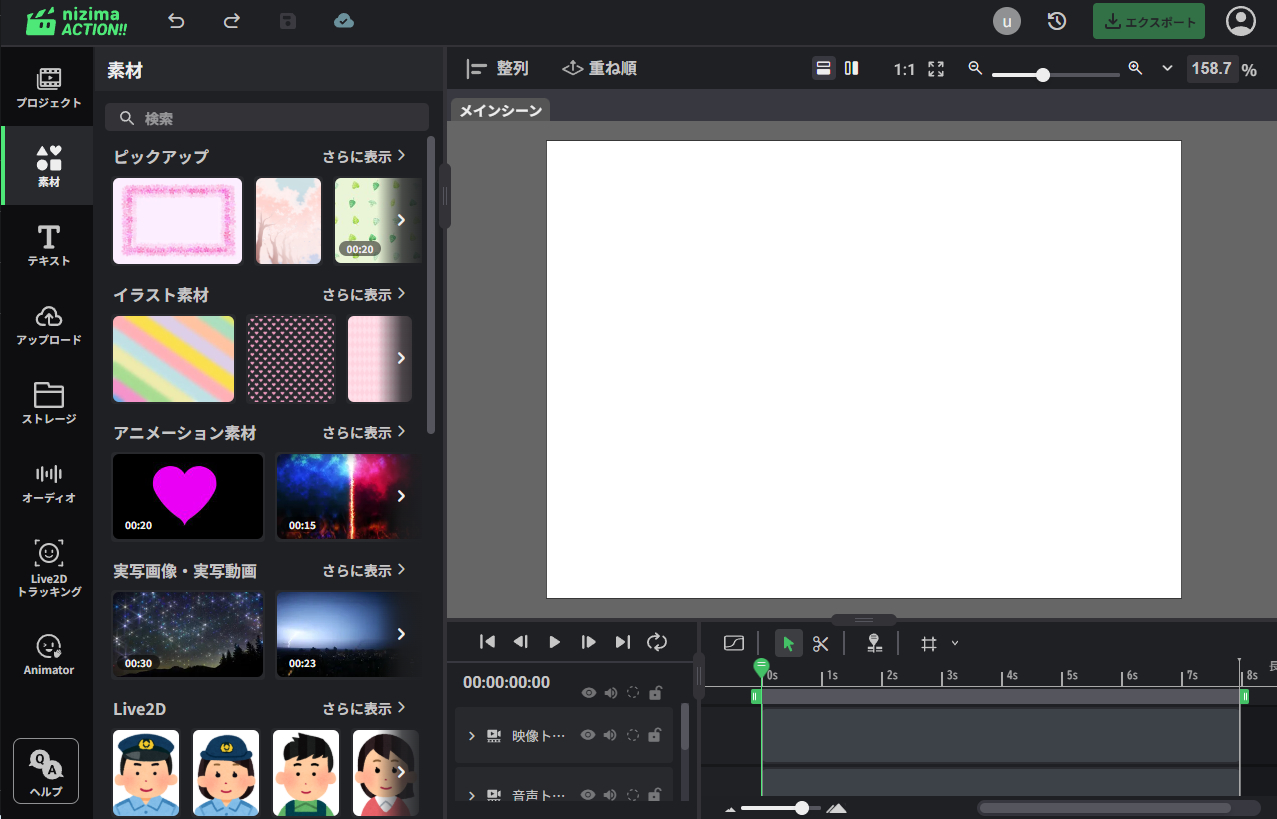
すると「編集画面」へと切り替わる
2:振付を考える
だいたいどんな感じの絵コンテみたいなの作る
秒数が少ない手前完璧な振り付けはできない
見せたい要点だけ抑えて、それ以外はざっくり撮影しよう
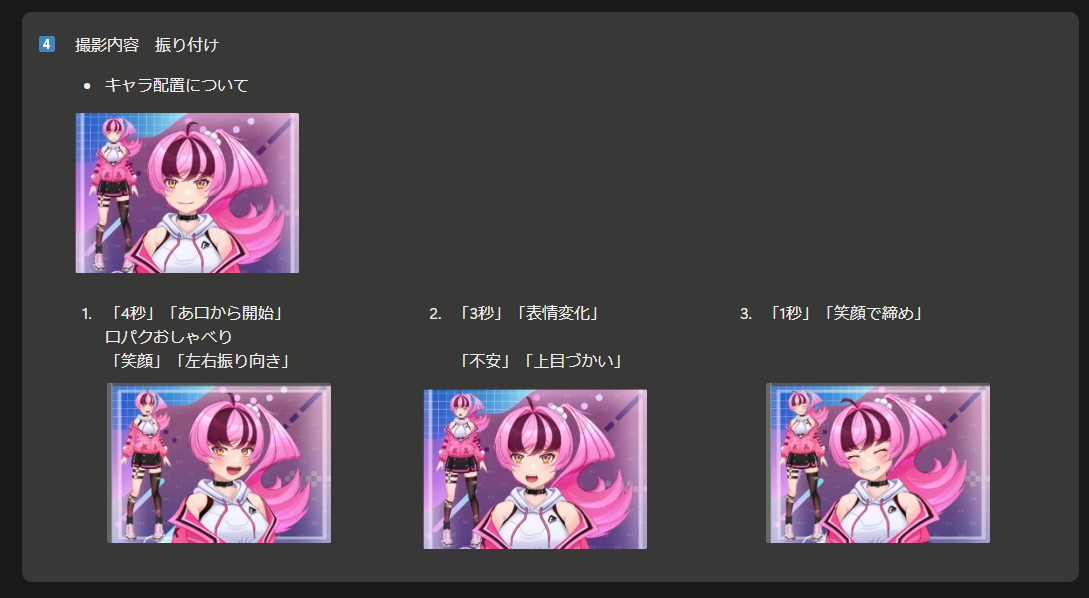
これをもとに、まずは素材を並べて行く
3:背景素材のインポートと配置
まずは「背景画像」から配置していこう
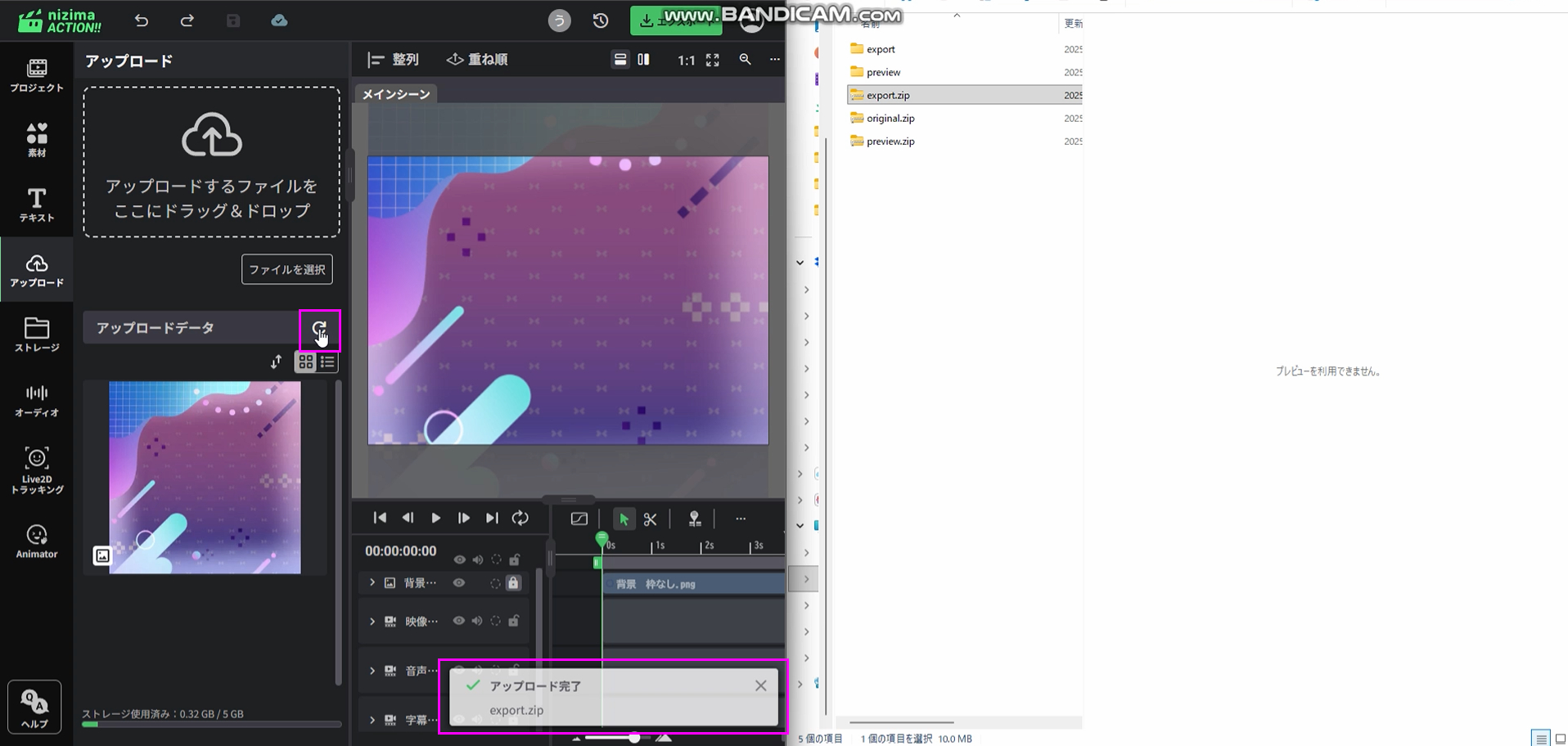
事前に作成/準備した「背景画像」をドラッグしてサイトに移動させると「アップロード画面」に移るので
緑色の枠内に素材をドロップしよう
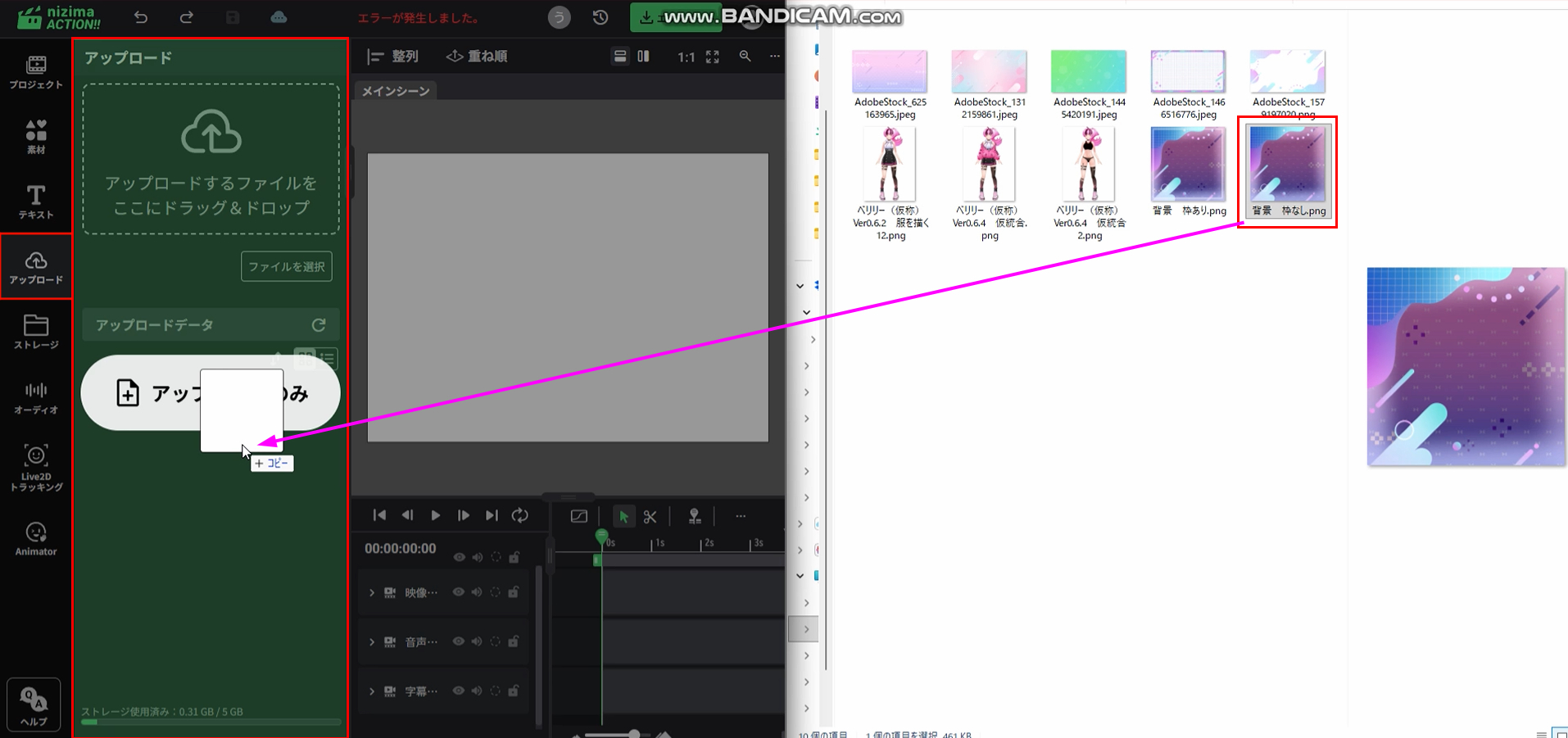
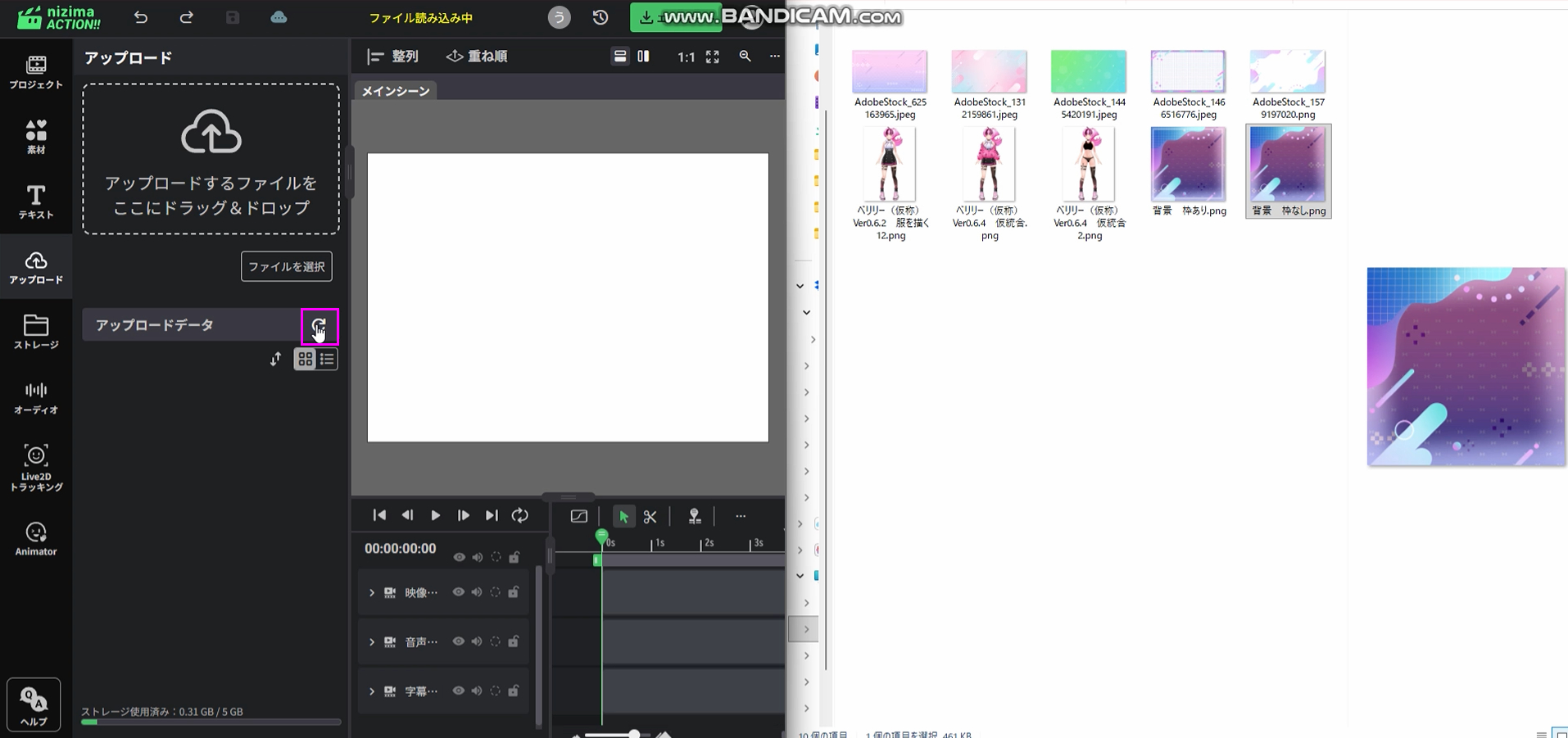
アップロード後すぐに「素材」は「表示されない」
「リロードボタン」をクリックして素材を読み込もう
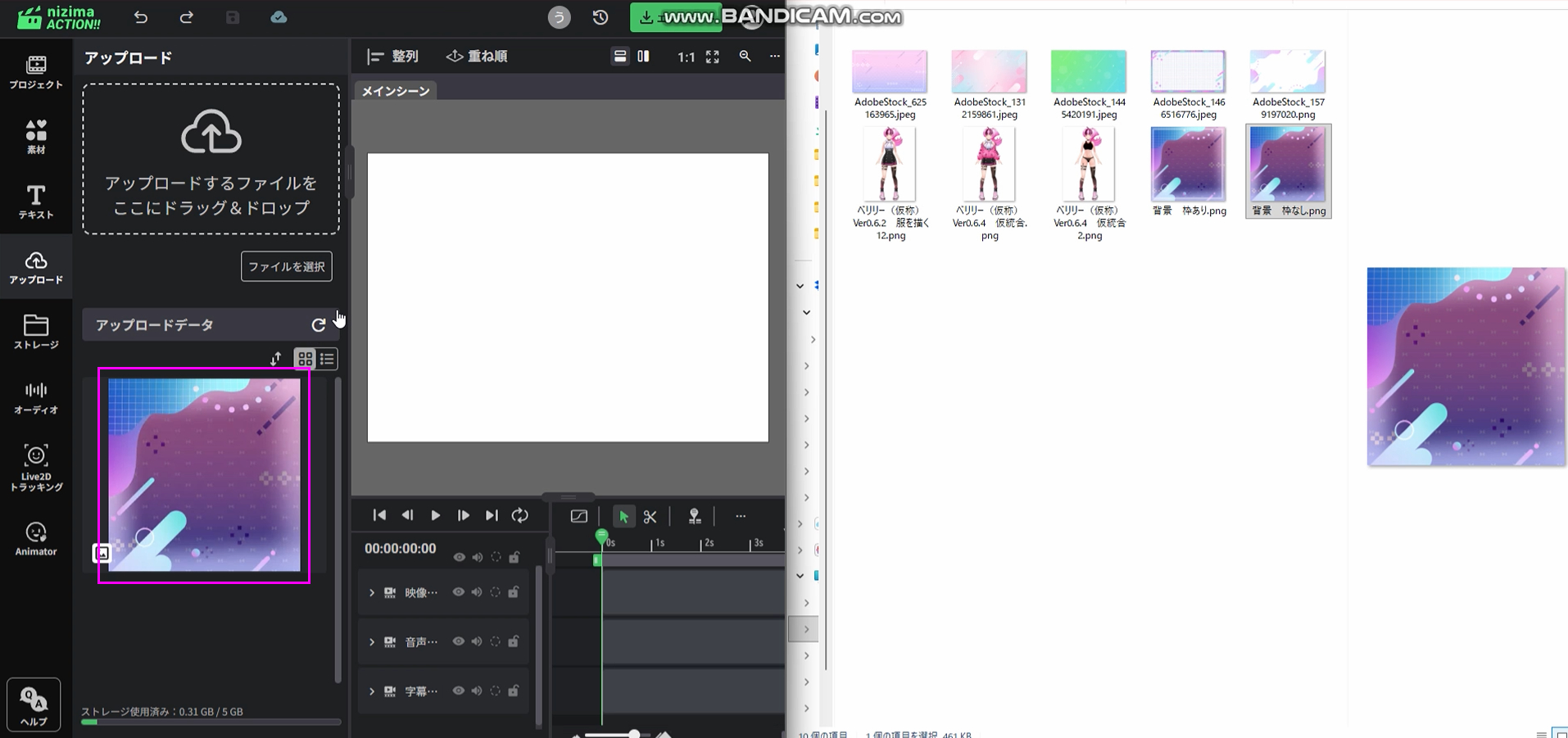
その後、素材を「クリック」すると「編集画面」に素材が出現する
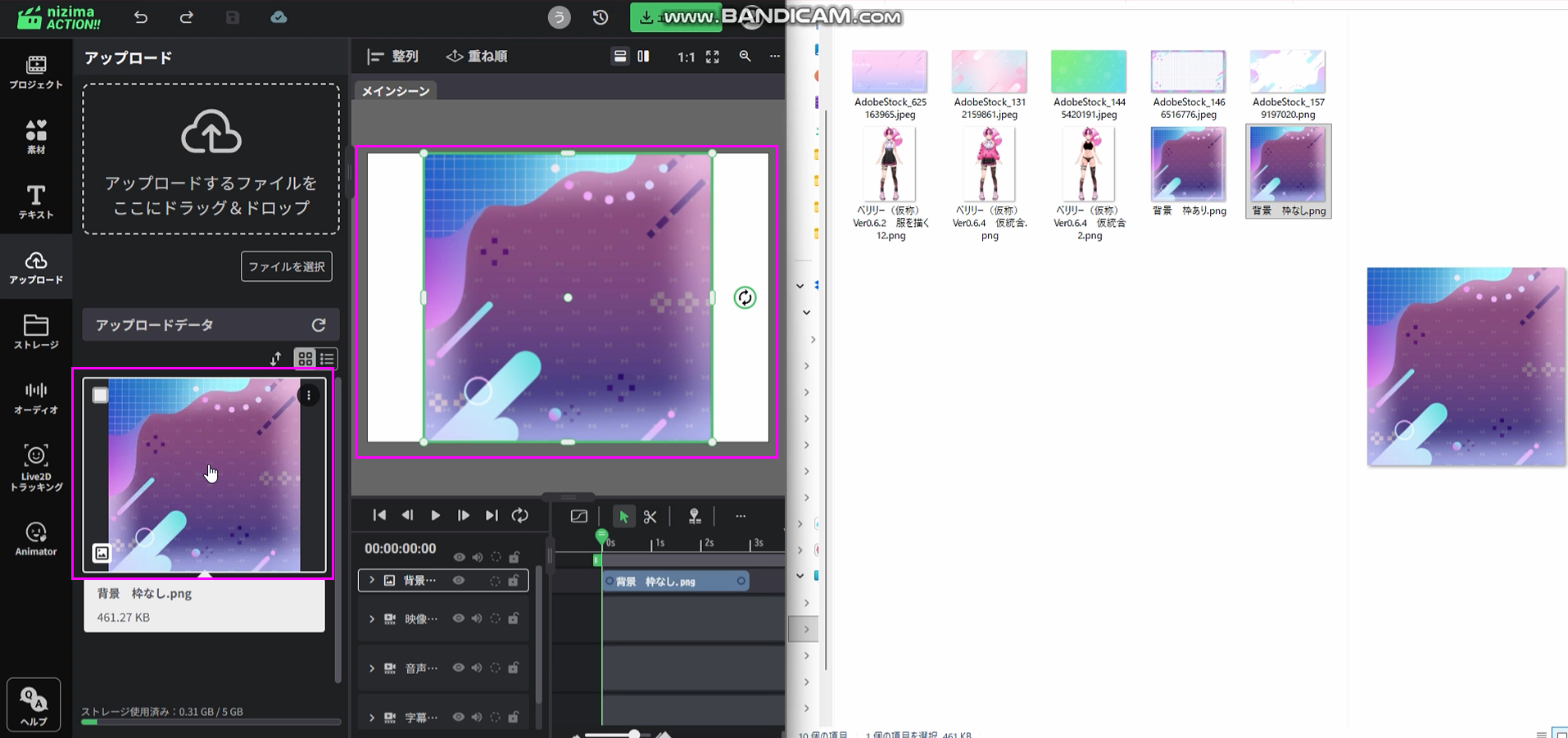
画像素材を配置する
今回は「画像を中心に変形させず拡大したい」ので
「Alt」を押しながら画像斜め端の頂点を引っ張る
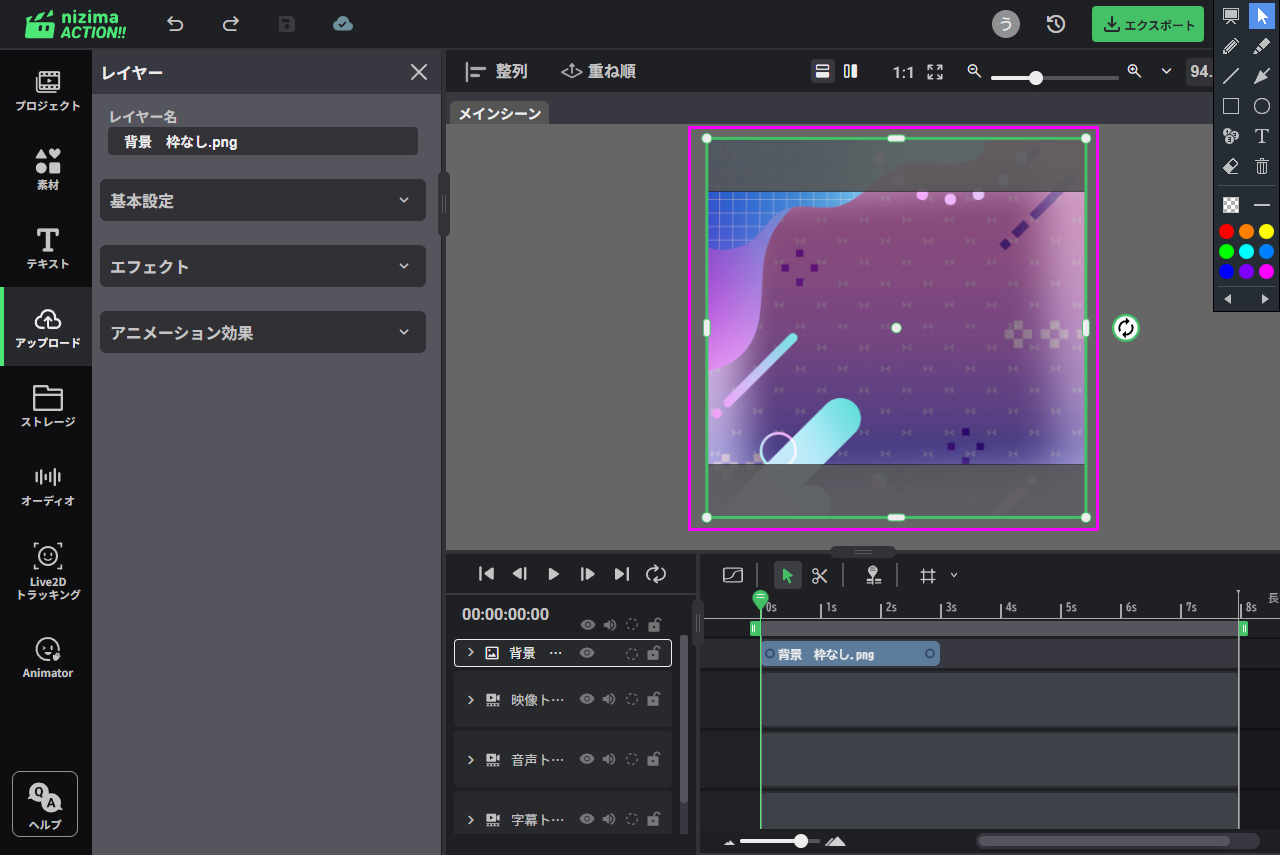
配置が完了したら
画面下部:右側の「トラック・レイヤー」にて「素材の秒数を最長(8秒)」にする
これで素材の編集完了
完了した素材は動かしたくないので
画面下部:中央にある「タイムラインツールバー」にて
「南京錠アイコン」をクリックして素材を固定する
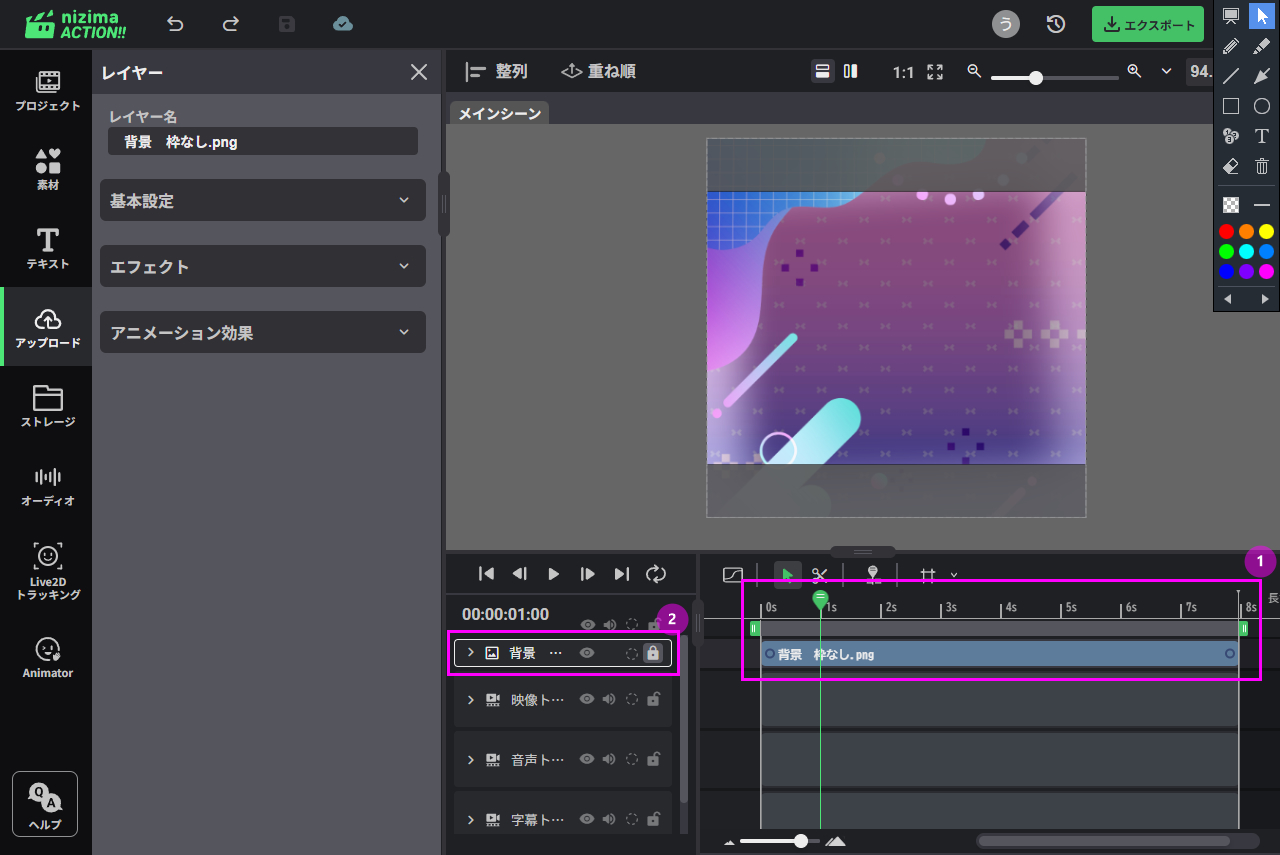
これで追加の操作を受け付けなくなったよ
4:キャラクターの配置
次はキャラクターの配置をしよう
販売前にこぎつけているということは
「Live2D Editorの書き出しデータ」があるはずだ
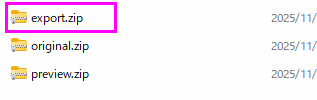
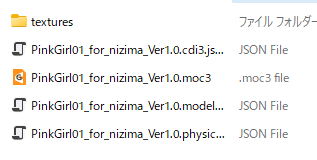
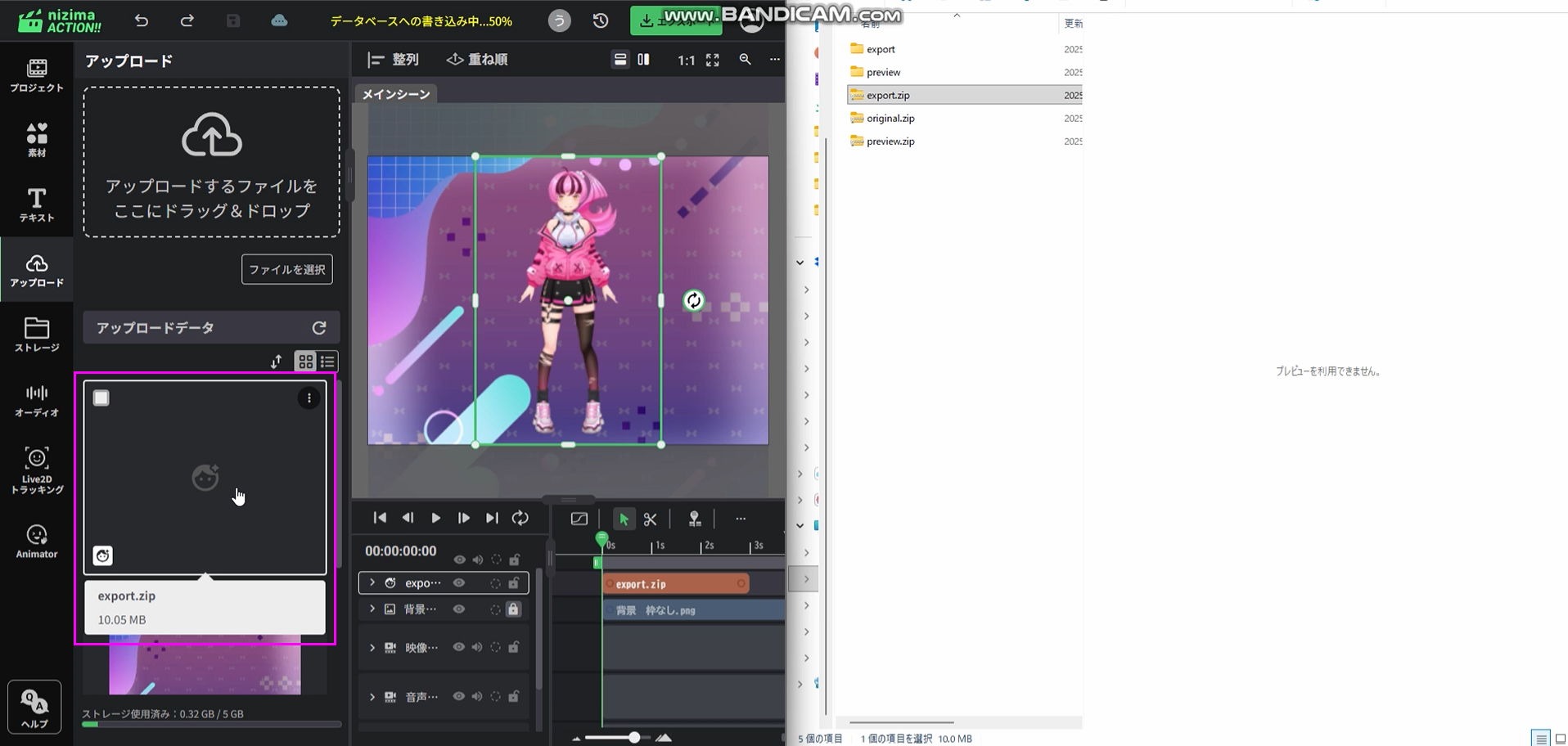
この「export.zip」データを「Nizima Action!!」にアプロードしよう
データを用意出来たら「Nizima Action!!」にドラッグ&ドロップ
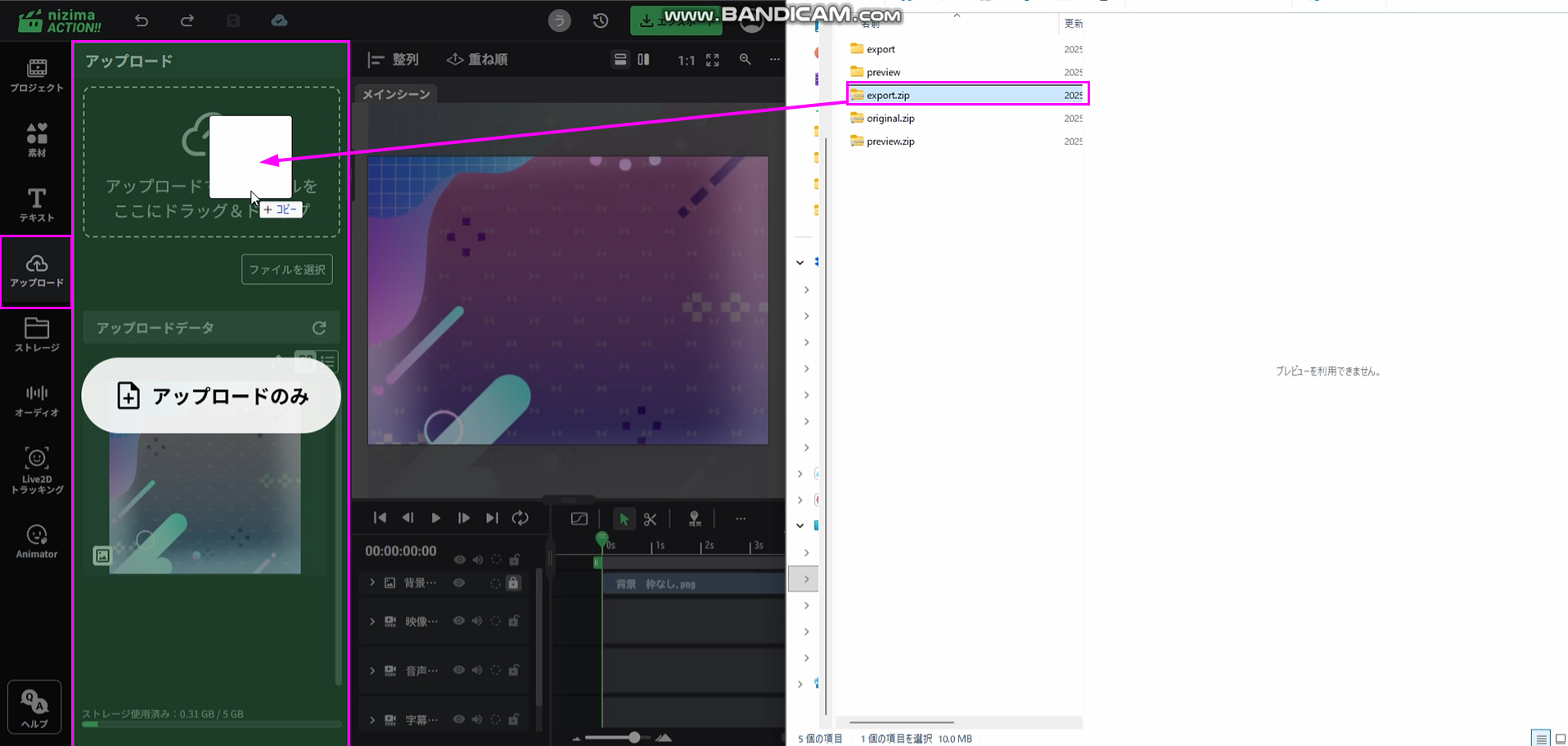
アップロードが完了したら、素材を更新
表示された素材をクリックすれば、編集画面に現れるよ
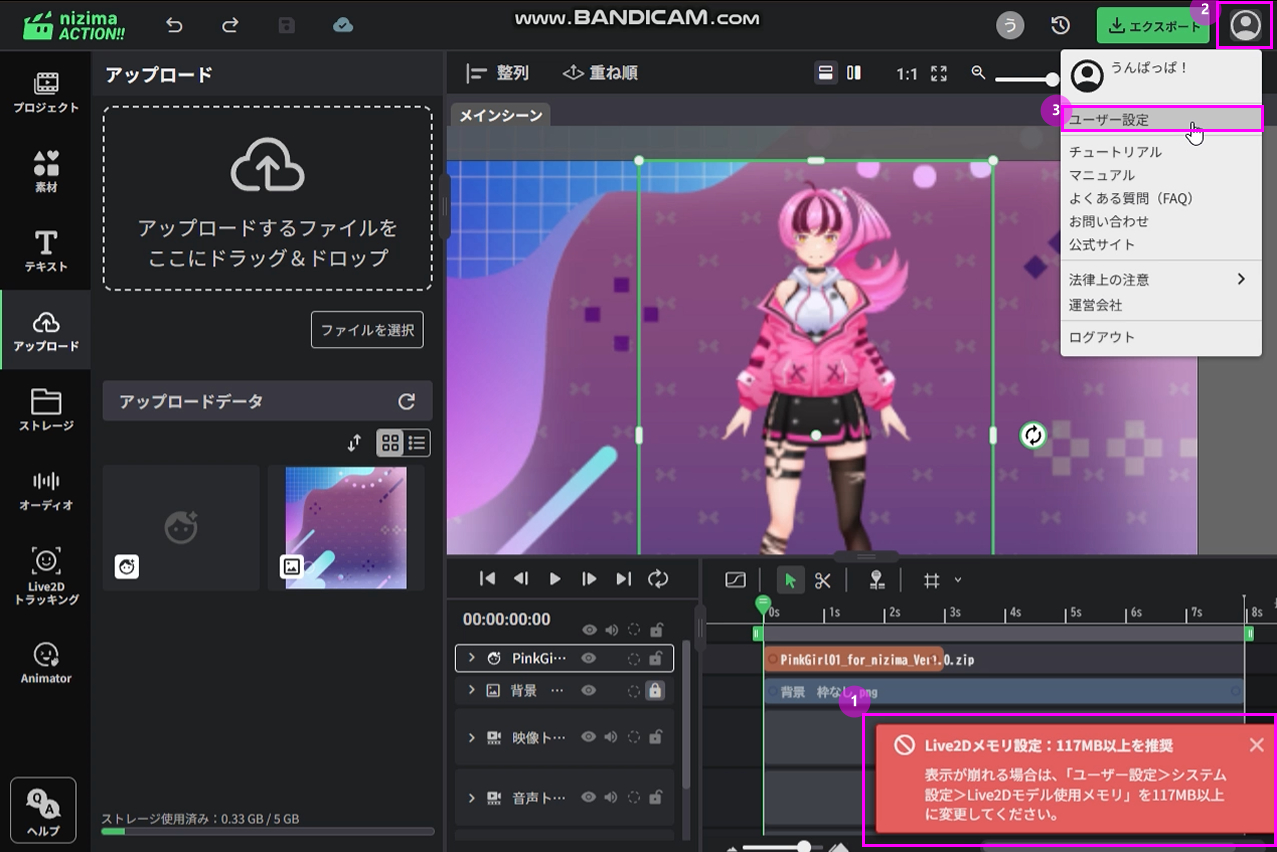
ちなみに、「メモリ設定の推奨」を警告されたら
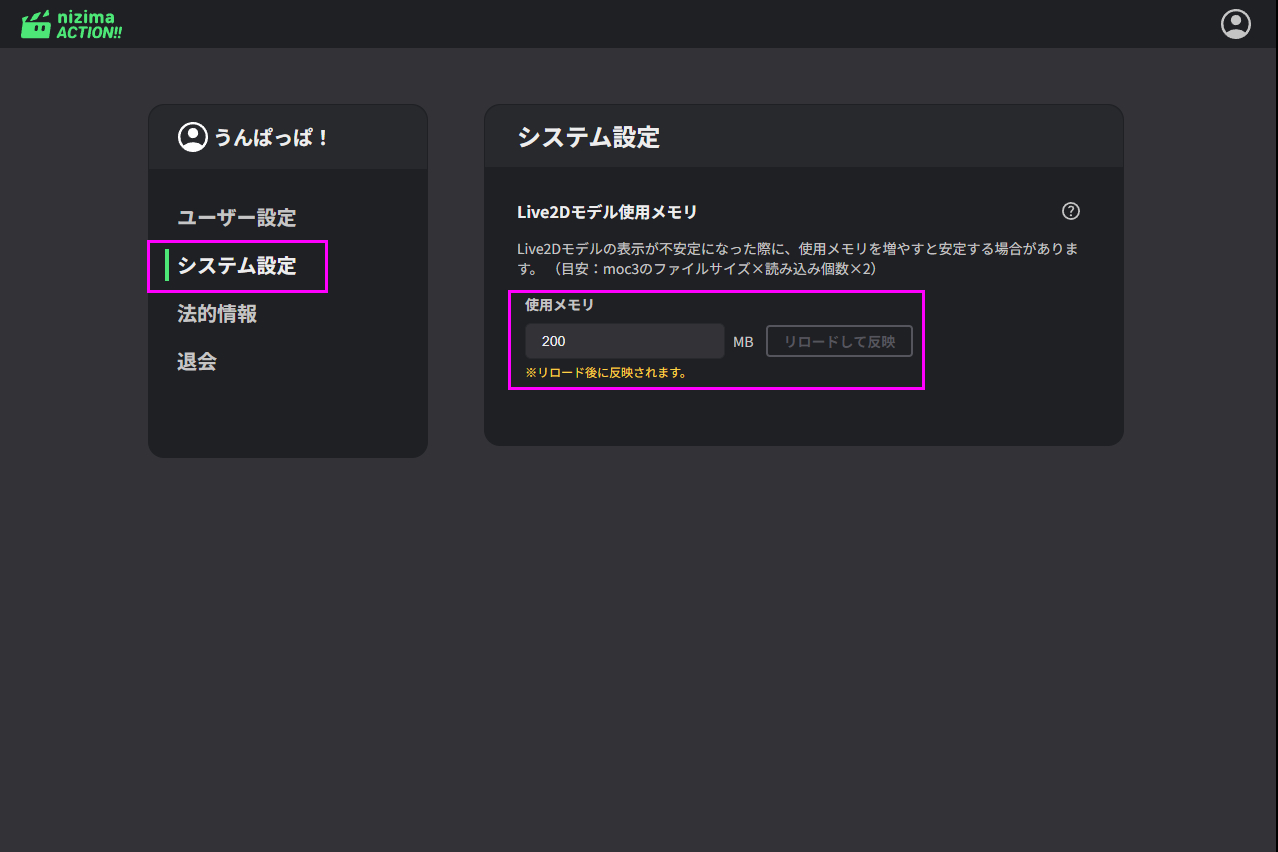
「ユーザー設定」⇒「システム設定」⇒「Live2Dモデルの使用メモリ」を
「200MB」に変えよう
これである程度「画像表示」や「画面上の動きの滑らかさ」が改善されるよ
ただ、「解像度」に関しては「400×288px」と元々が低いので
高解像度にならないことを念頭に置いてね
「初期設定:32MB」 「変更後:200」
設定を変更しても多少解像度が悪いのには変わらない
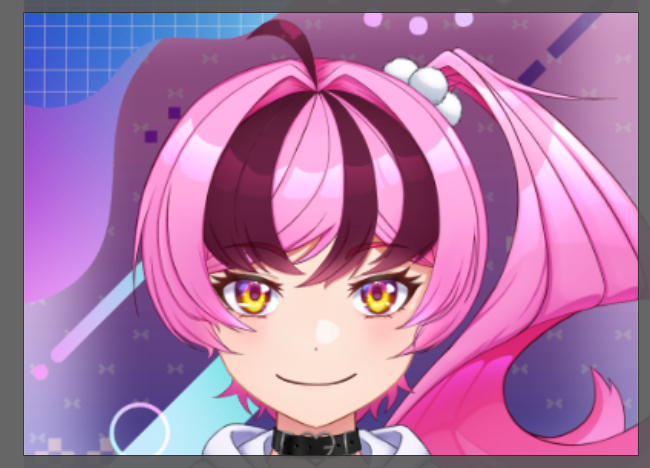
素材配置と設定が終わったら
撮影のためにキャラを「ウエストショット(腰から上が写る)」形に拡大して配置しよう
その後素材の秒数を「8秒(最大)」にする
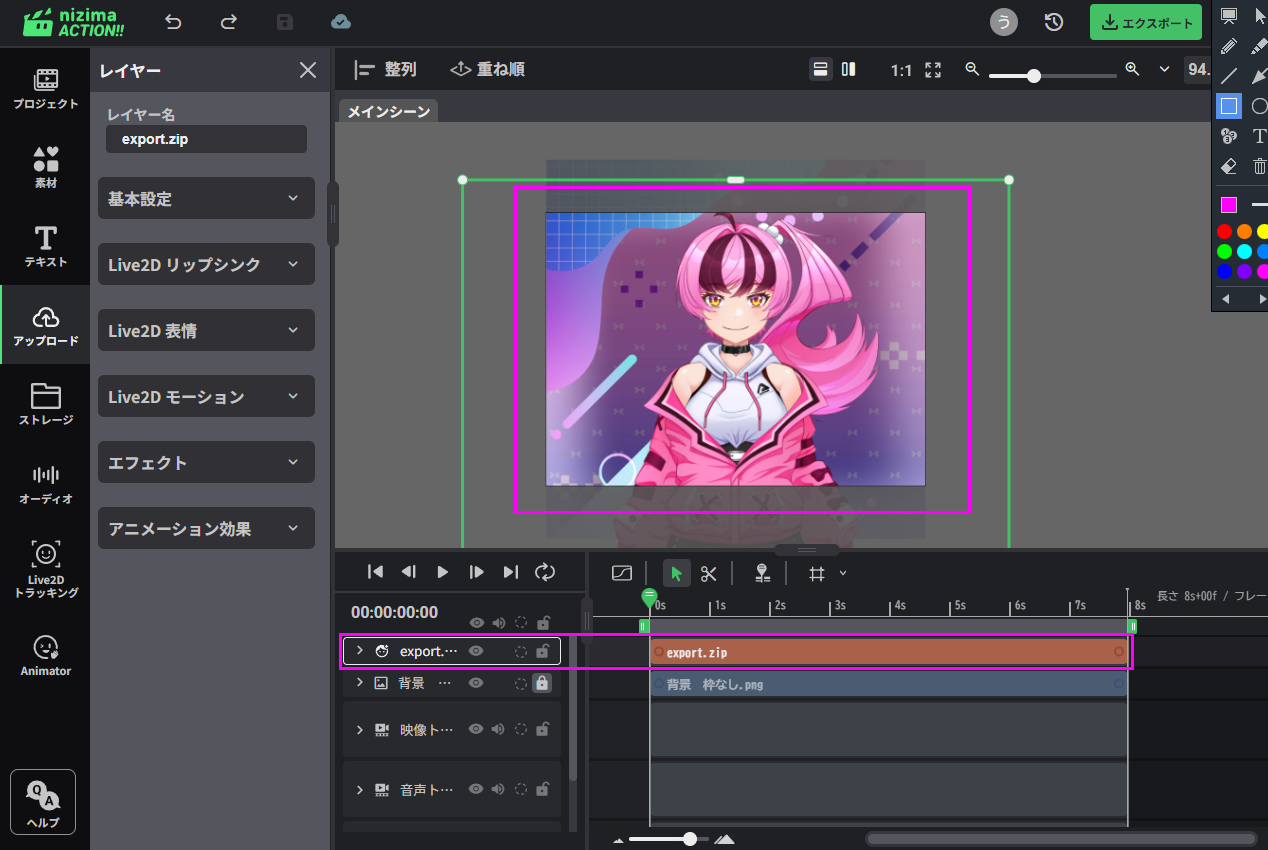
これにて「4:キャラクターの配置」の完了だ
5:「Nizima Live」と連携して動かす
キャラクターの配置が出来たら
次はキャラクターを動かすために「Nizima Live」か「VTS」と連携するよ
今回は「Nizima Live」と連携して動かしていくよ
まずは「Nizima Live」を開いて
左メニューバーの一番下にある「設定・その他」⇒「プラグイン」をクリック
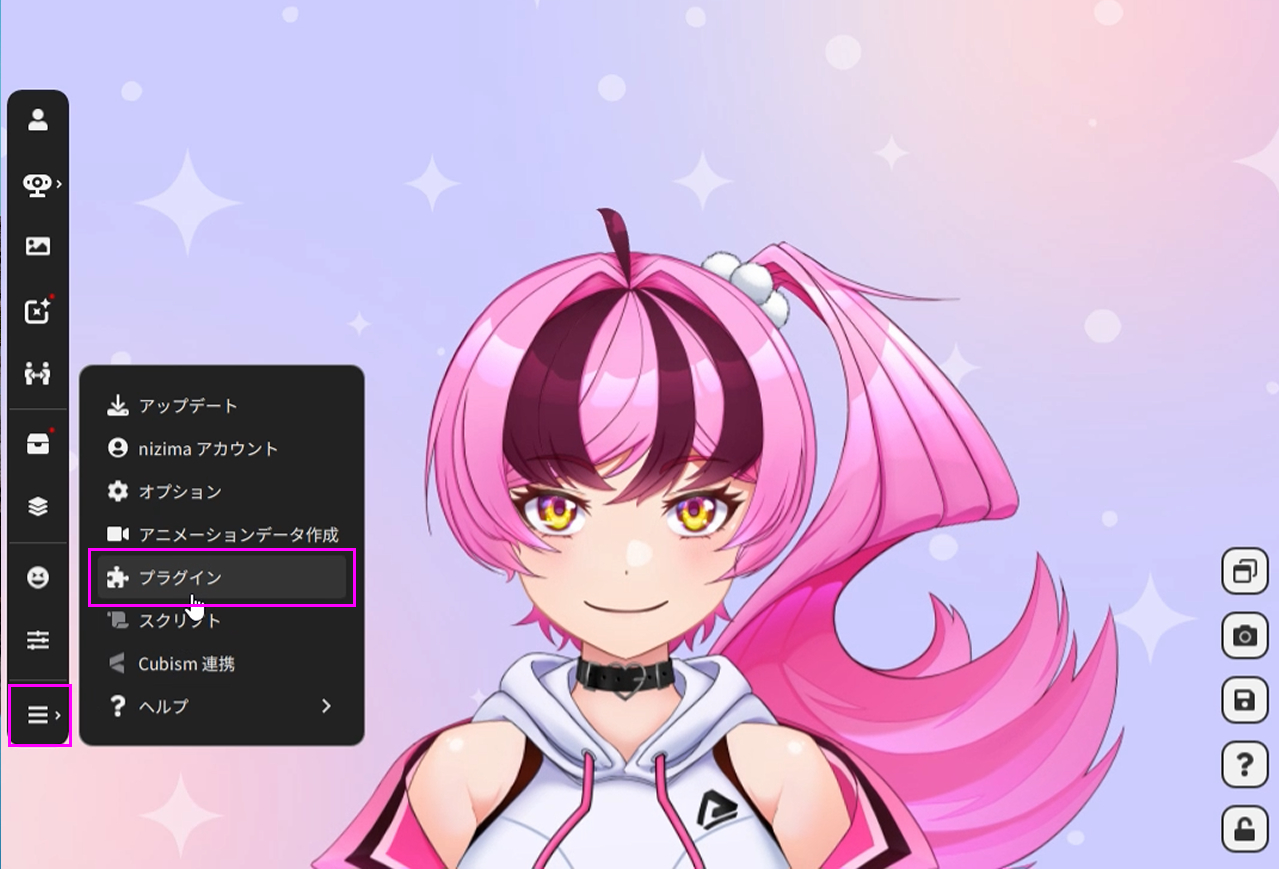
「プラグインマネージャー」が開けたら画面内にある「ポート番号」を覚えてね
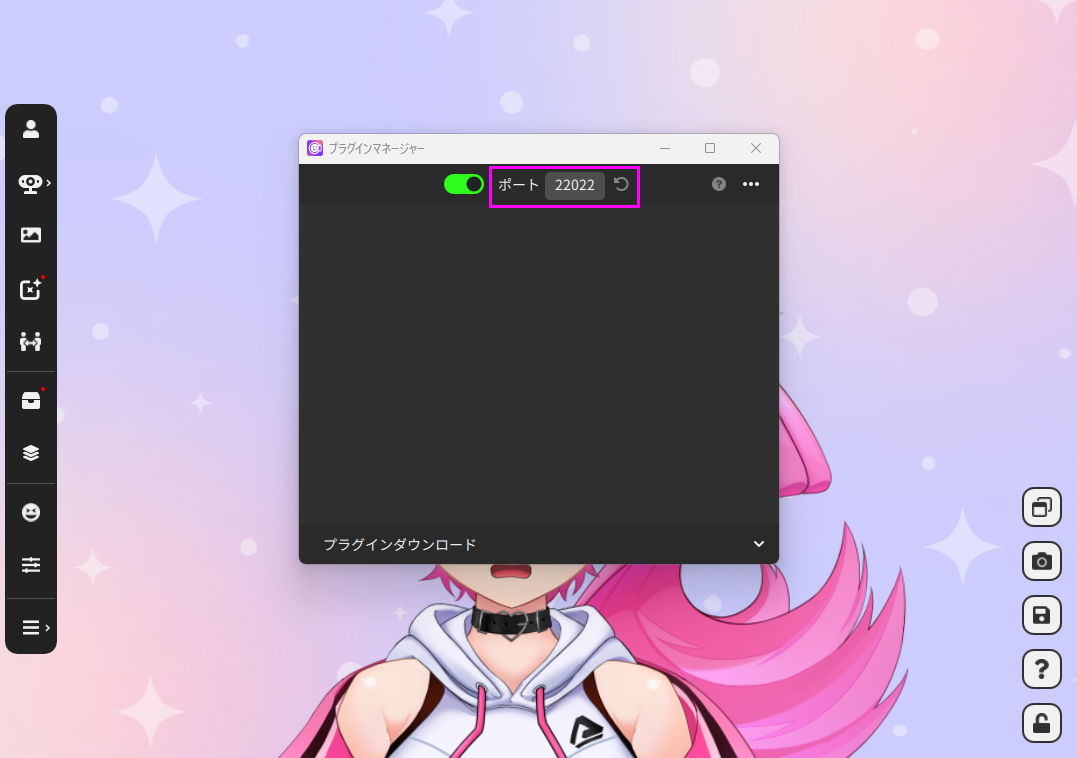
覚えたら「nizima Action!!」に戻ろう
戻ったら
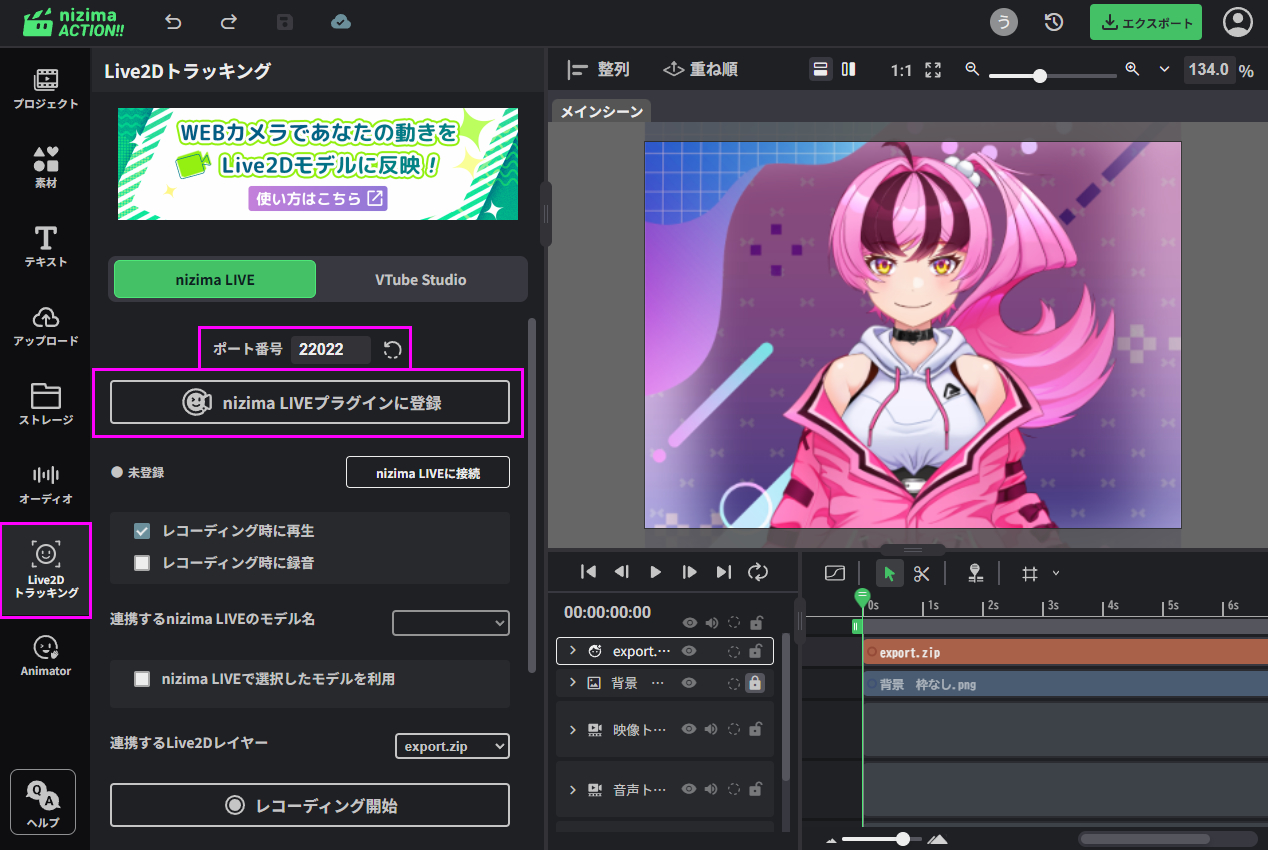
画面左のメニューから「Live2D トラッキング」を選択
「ポート番号」が「nizima LIVE」と同じであることを確認したら
「nizima LIVEプラグインに登録」のボタンを押そう
ボタンを押して問題なければ「登録済み」と表示され
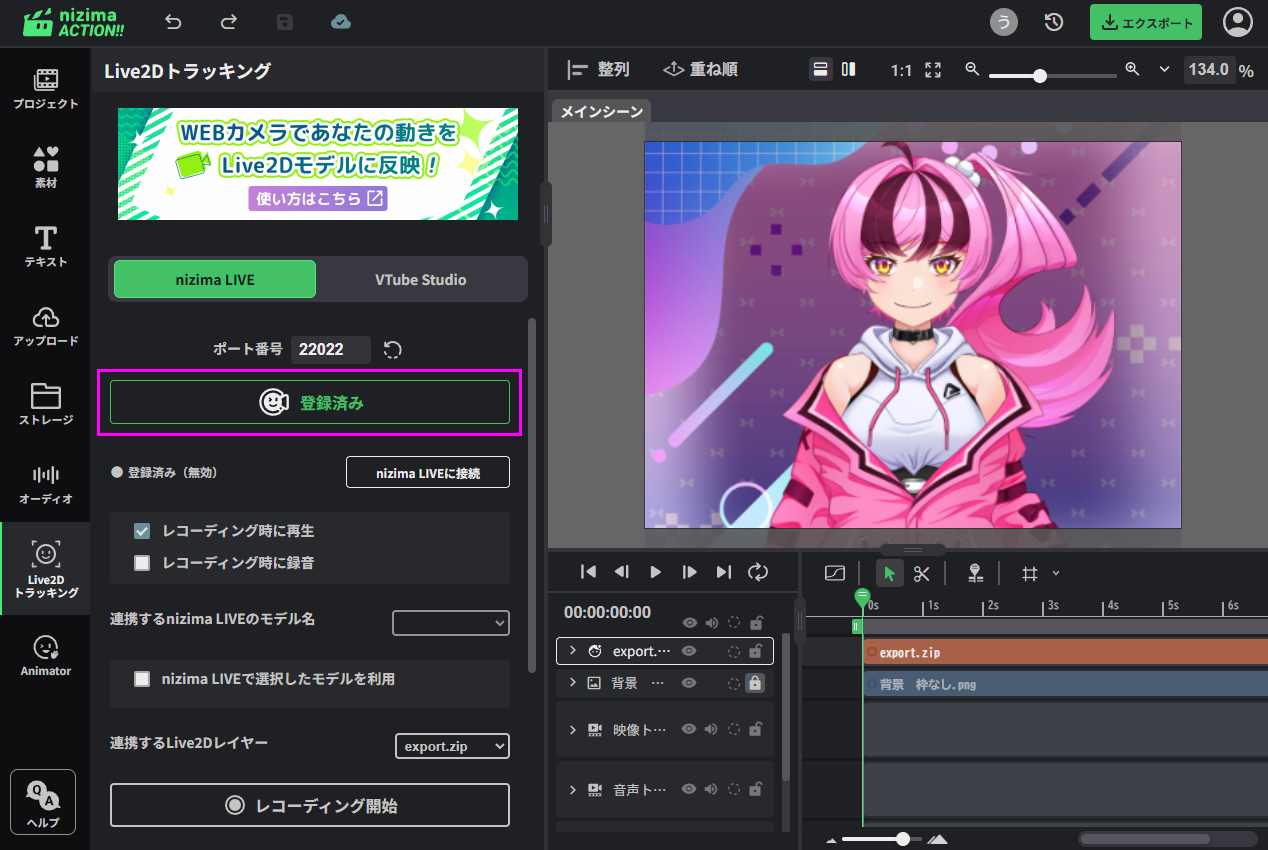
「Nizima LIVE」側では「nizima Action!!」のプラグインがインポートされてるよ
導入が出来てたら機能を「ON」にしよう
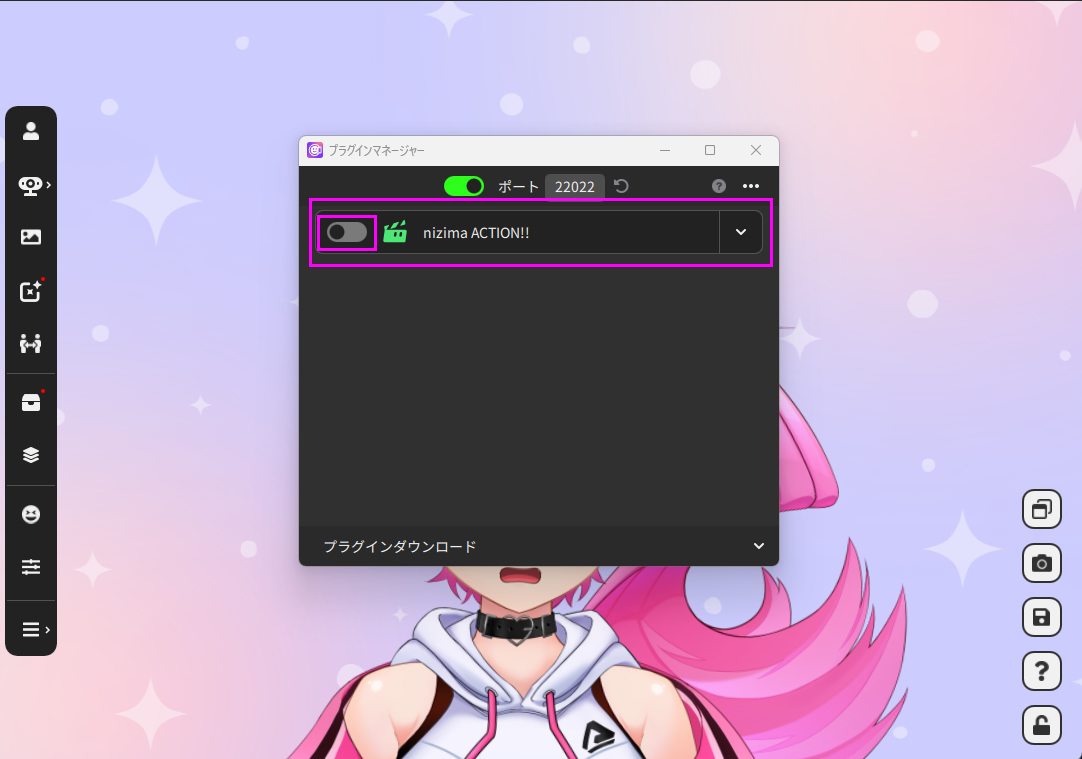
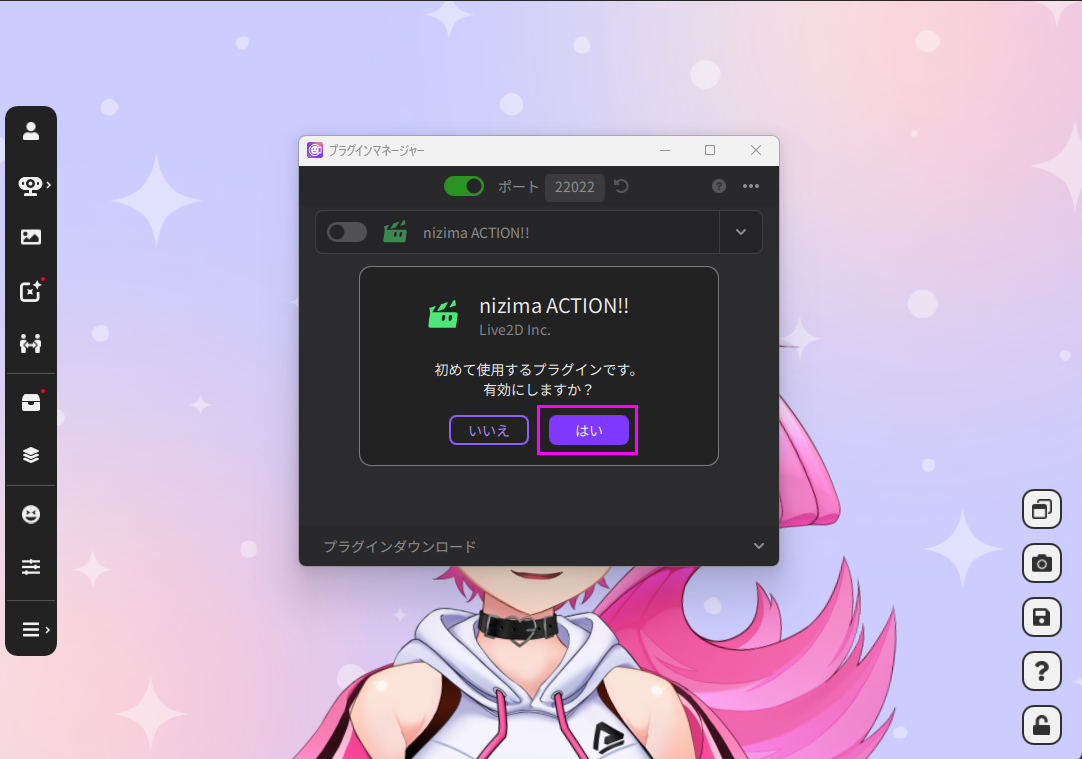
確認画面が来るけど「はい」でOK
プラグインの「ON/OFFつまみ」が緑色になって「プラグインが有効になる」よ
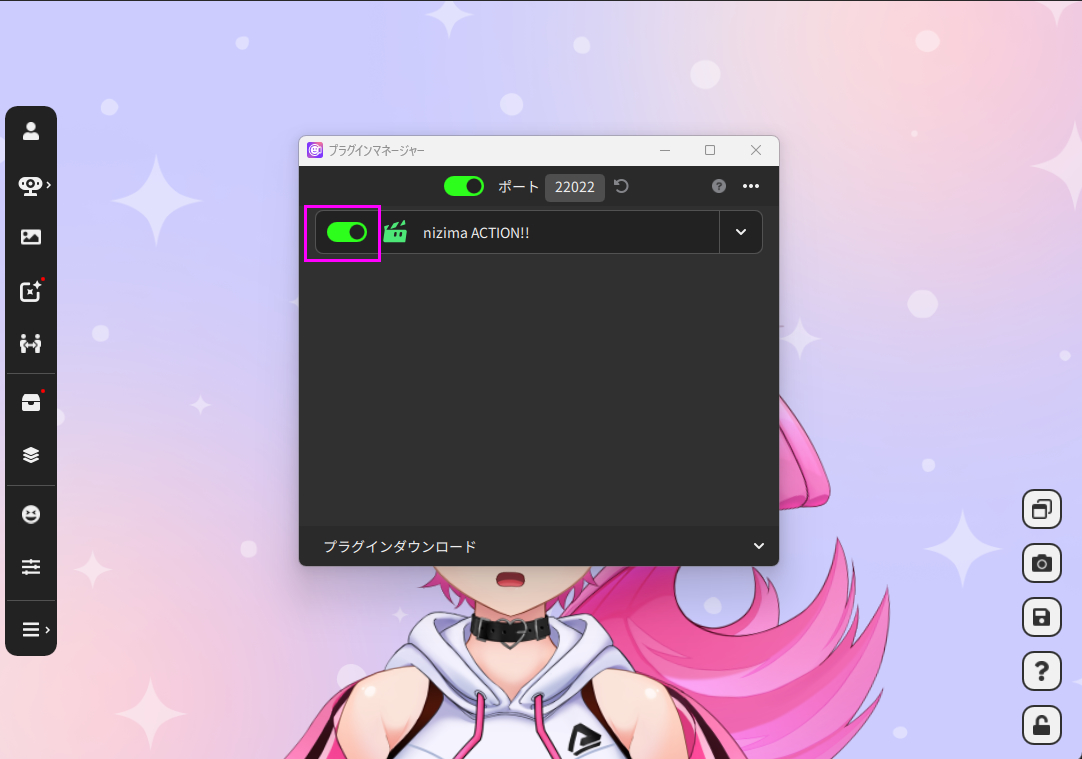
「Nizima Live」側のプラグインを有効にできたら「nizima Action!!」に戻ろう
「nizima Action!!」の「Live2Dトラッキング」にて「nizima LIVEに接続」をクリックすると
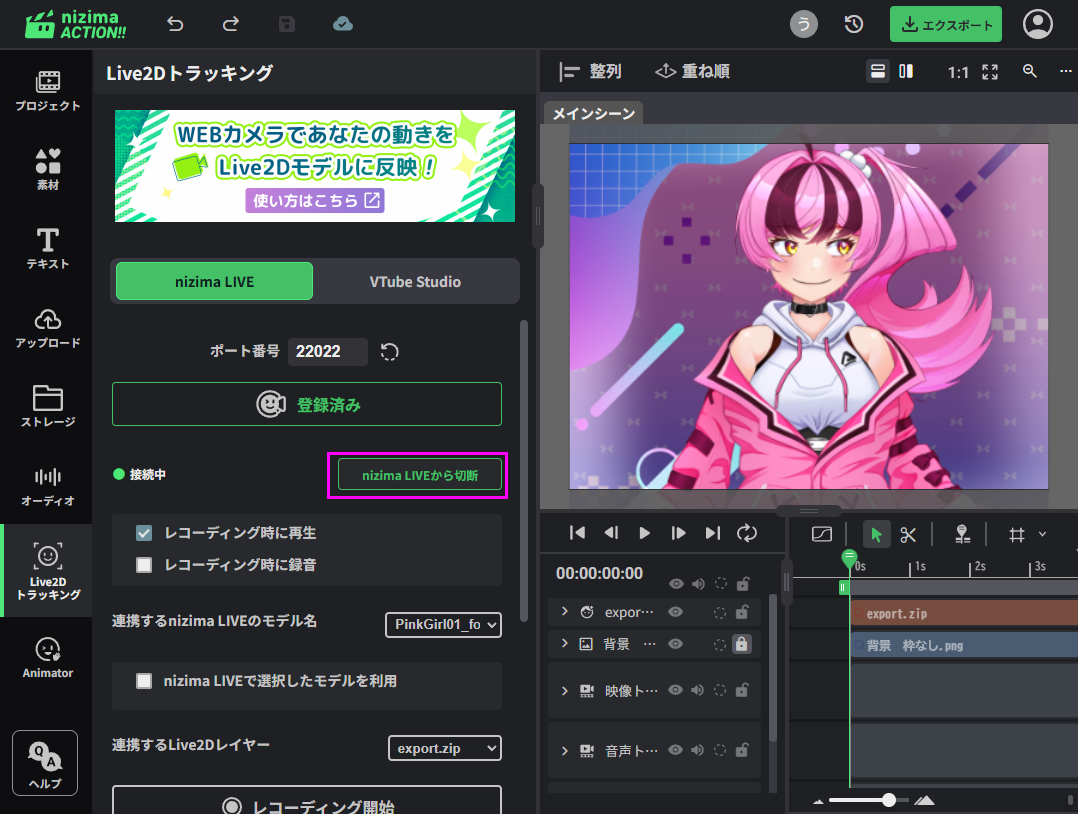
「nizima LIVE」に接続しているカメラと連動して動いてくれる!!!
動くことを確認出来たら
これにて【5:「Nizima Live」と連携して動かす】は完了だ
6:ウエストアップで1回撮影する
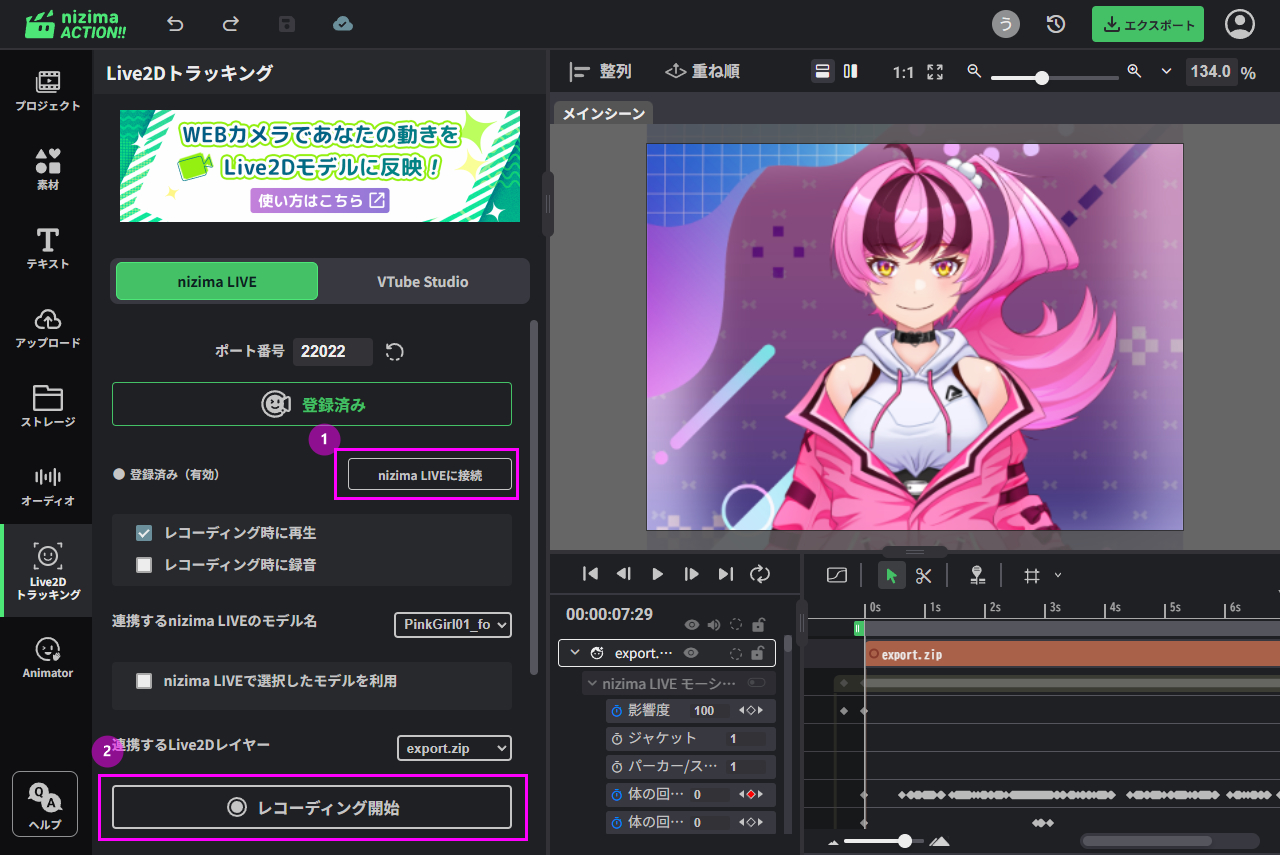
接続の確認が出来たら、一度「nizima LIVEに接続」をクリックして「接続を切ろう」
接続を切った後に「レコーディングを開始」を押して
キャラの動きの撮影を行おう
【Point!!】
「接続を切った状態」でレコーディングをすれば
「レコーディングを開始」した際に「自動で接続/接続解除」してくれるこれを切らないと「録画終了するたびにこの接続ボタンを押さなきゃいけなくなる」よ
⇩レコーディング時の動画
撮影した動きが気に入ったらOKだ!
次の工程に行こう!
追加撮影/見比べをする際の注意点
追加で撮影をした際「タイムラインツールバー」に
「nizima LIVE モーション 2」という形で登録される
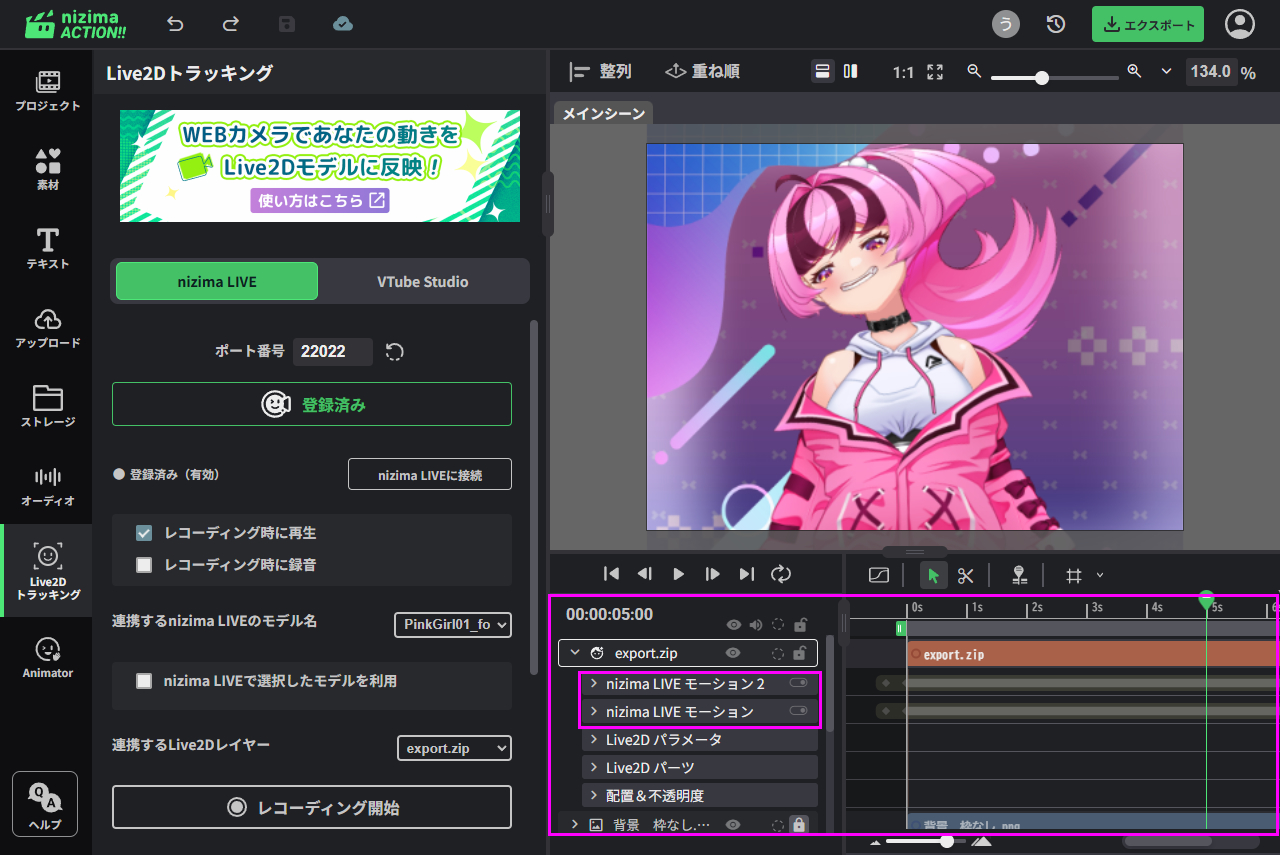
そして、「nizima LIVE モーション」右側にある「スライドスイッチ」が各モーションの「有効/無効」を管理している
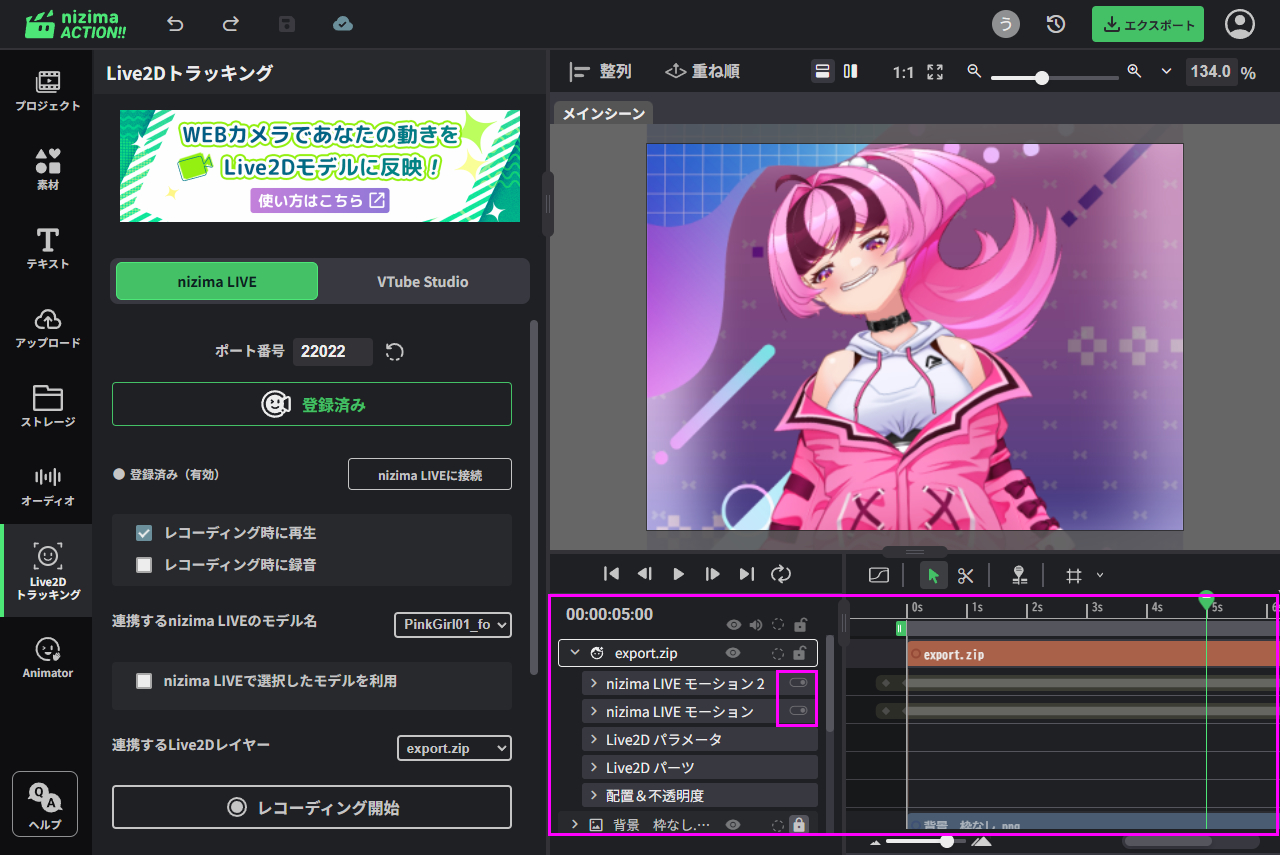
なのだが、何もしない場合
「nizima LIVE モーション 1」と「nizima LIVE モーション 2」が混ざった動きが出力/表示される
下が各モーションを有効にした際の例だ
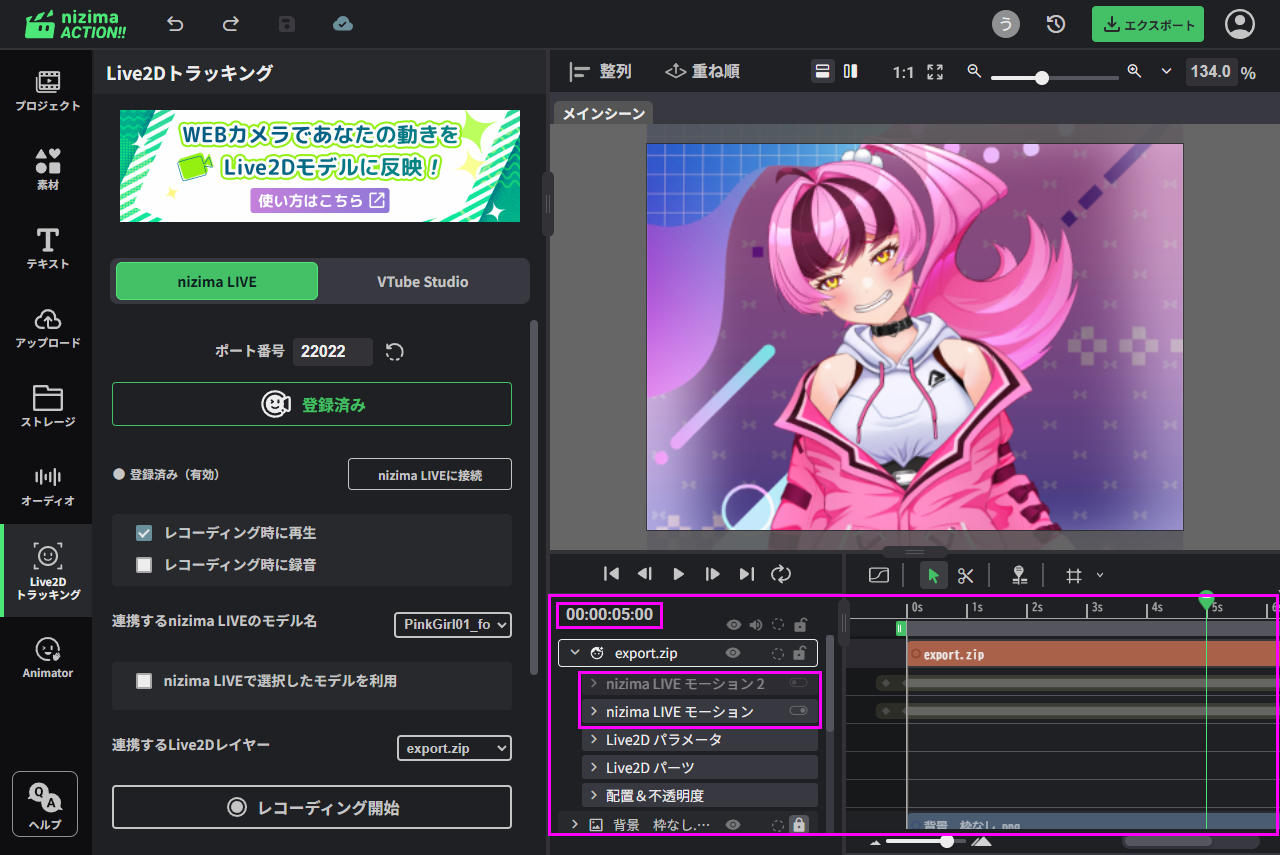
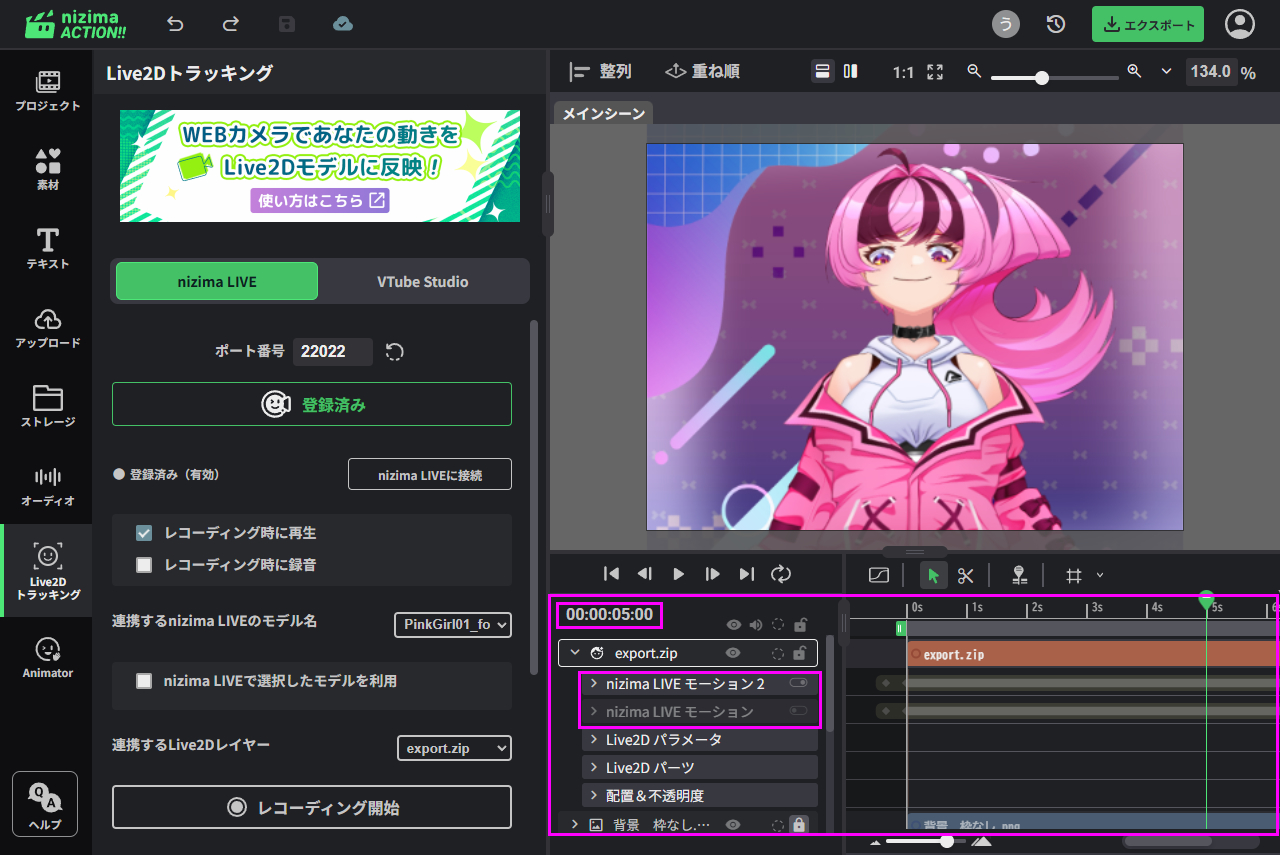
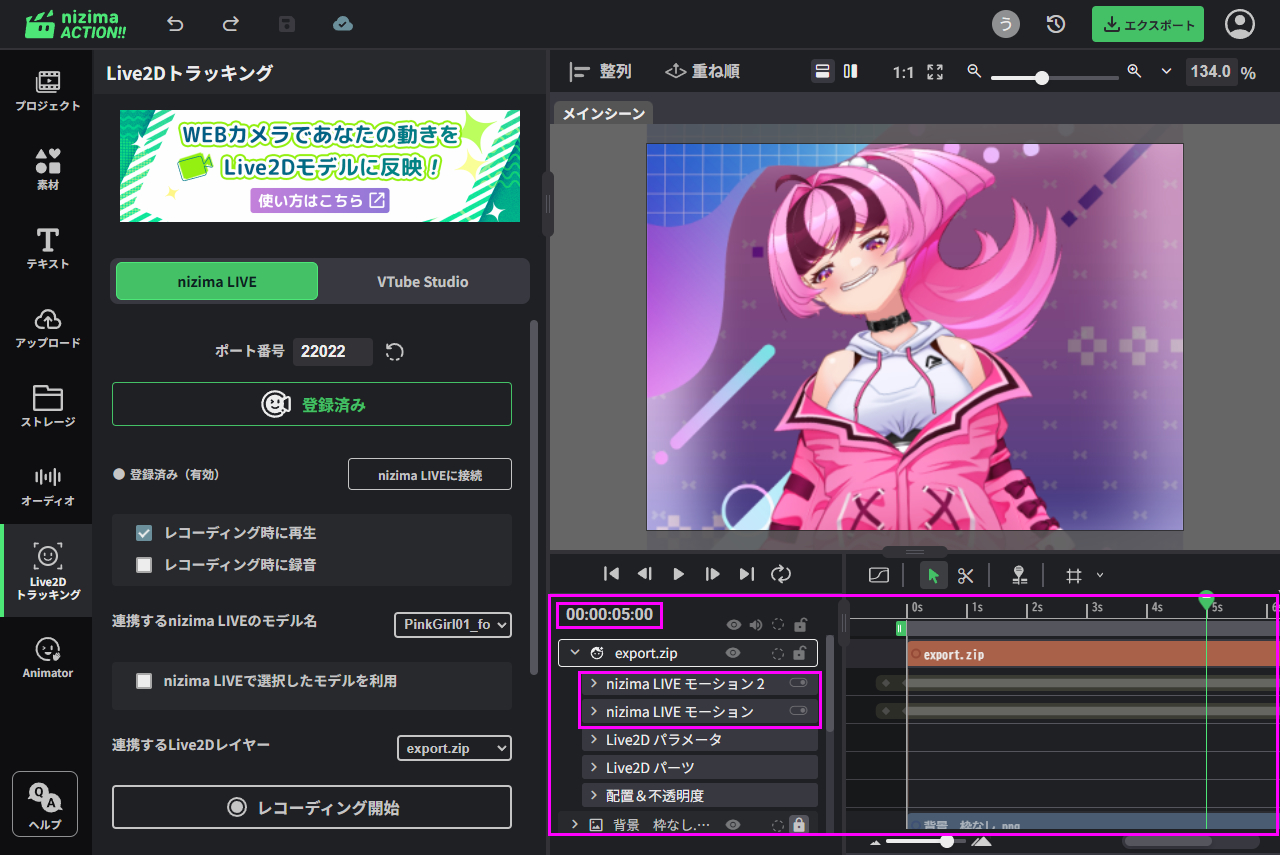
「同じ秒数」なのに全部違う動きになっているね
なので、複数を撮影し比較したい際は「1つのモーションのみを有効化」させよう
7:キャラを2体にして配置する
次はキャラを配置して書き出していくよ
まずは「ウエストショット」に配置したキャラを縮小して「全身」が見えるようにしよう
そして左右どちらかの端っこに配置
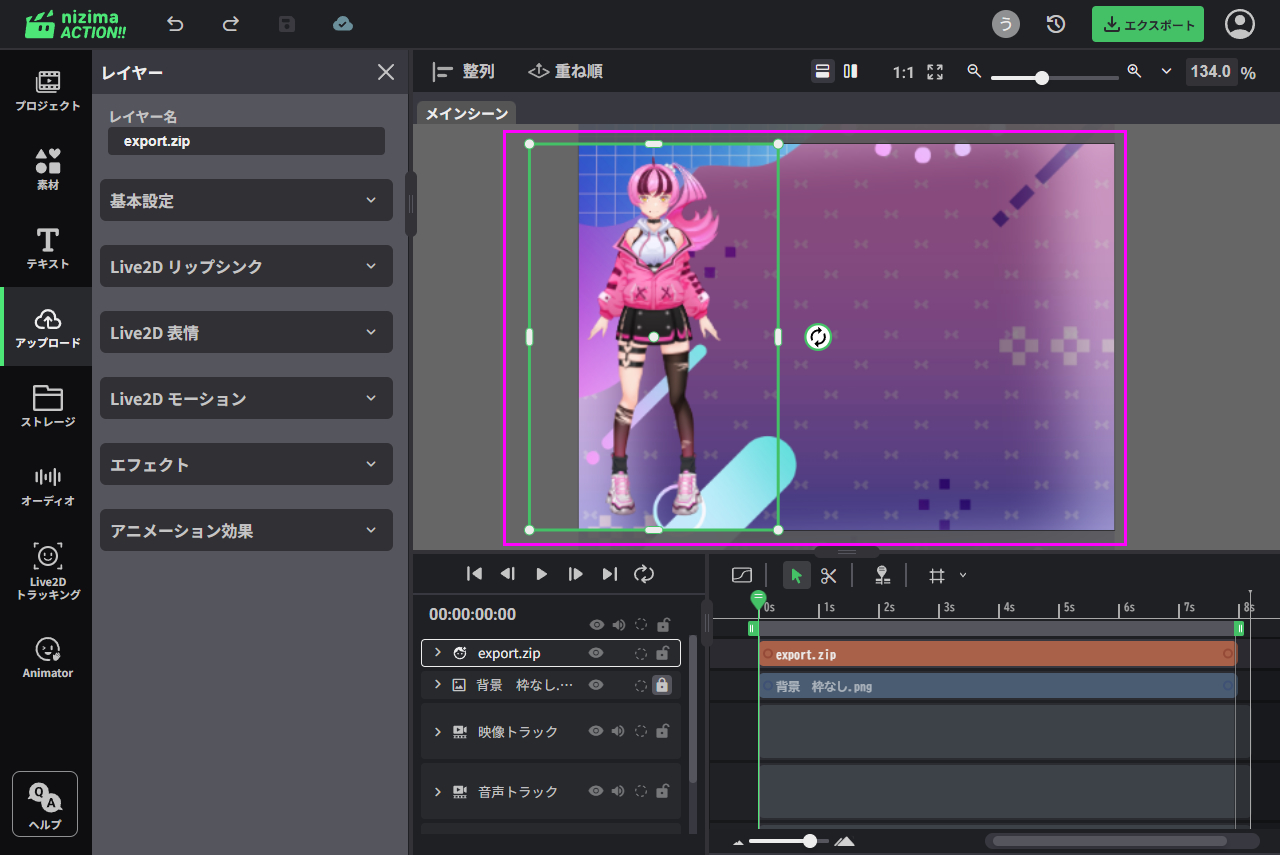
その後、「キャラ」を「コピー&ペースト」して
「バストアップ(胸から上が写る)」にして配置
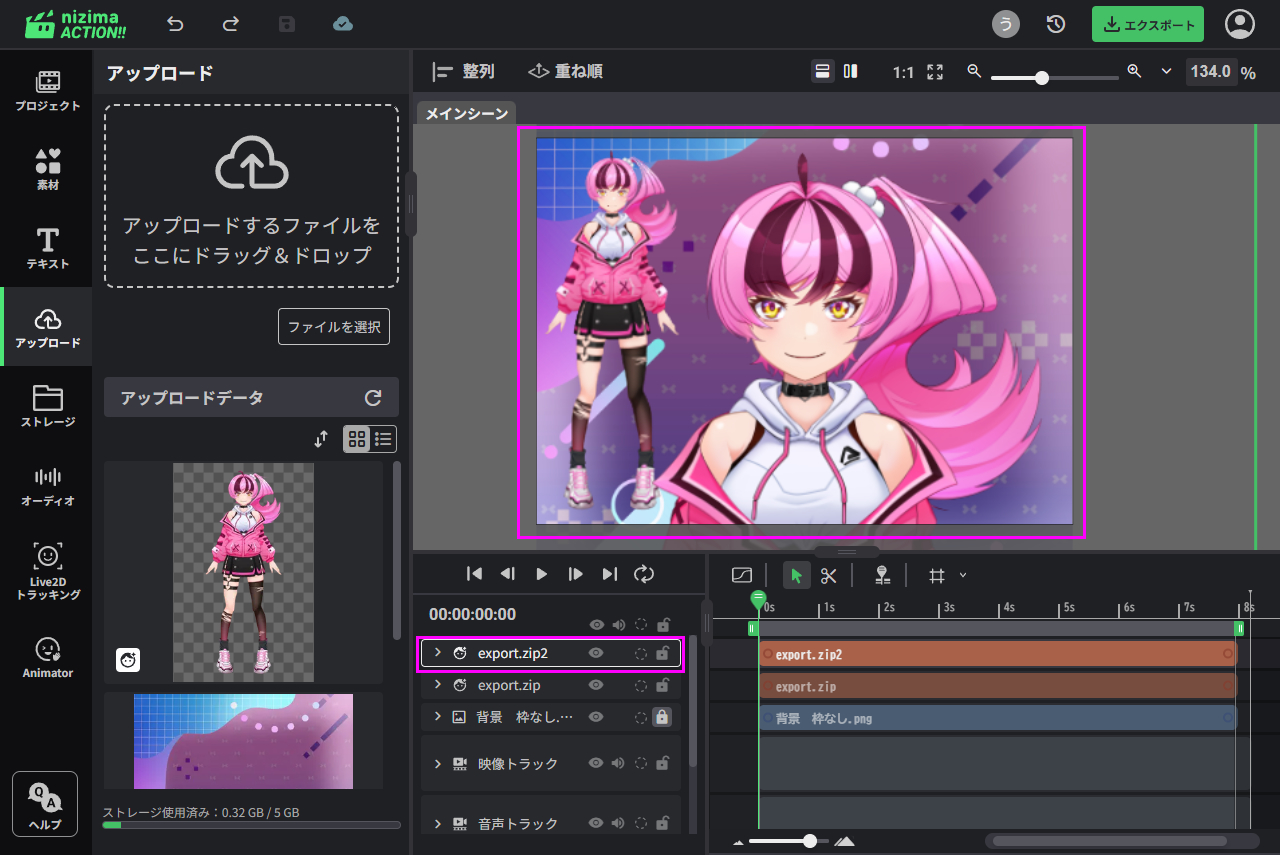
これで配置完了だ
試しに再生してみよう
問題なければOKだ!書き出していこう!
失敗:nizima LIVE の接続は切っておこう
「nizima LIVE に接続」を無効化してないと「キャラ」が撮影内容と関係なく動き出す
なので接続は切っておこう
昔のバージョンでやった撮影法 / 2体コピペでおかしな挙動が起きた場合の解決方法
昔の「バージョン」の「nizima Action!!」では「同じLive2Dデータ」をコピペして
2つ用意すると「キャラクターが激しく動き回る望まない挙動」を起こした
なので昔の撮影方法をメモとしてここに書き残す
1:「背景+全身」を一度「MP4」として書き出す
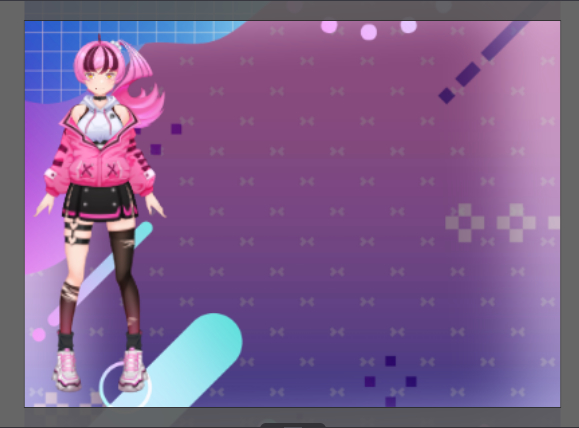
2:「背景+全身.mp4」を素材としてインポートし背景にする
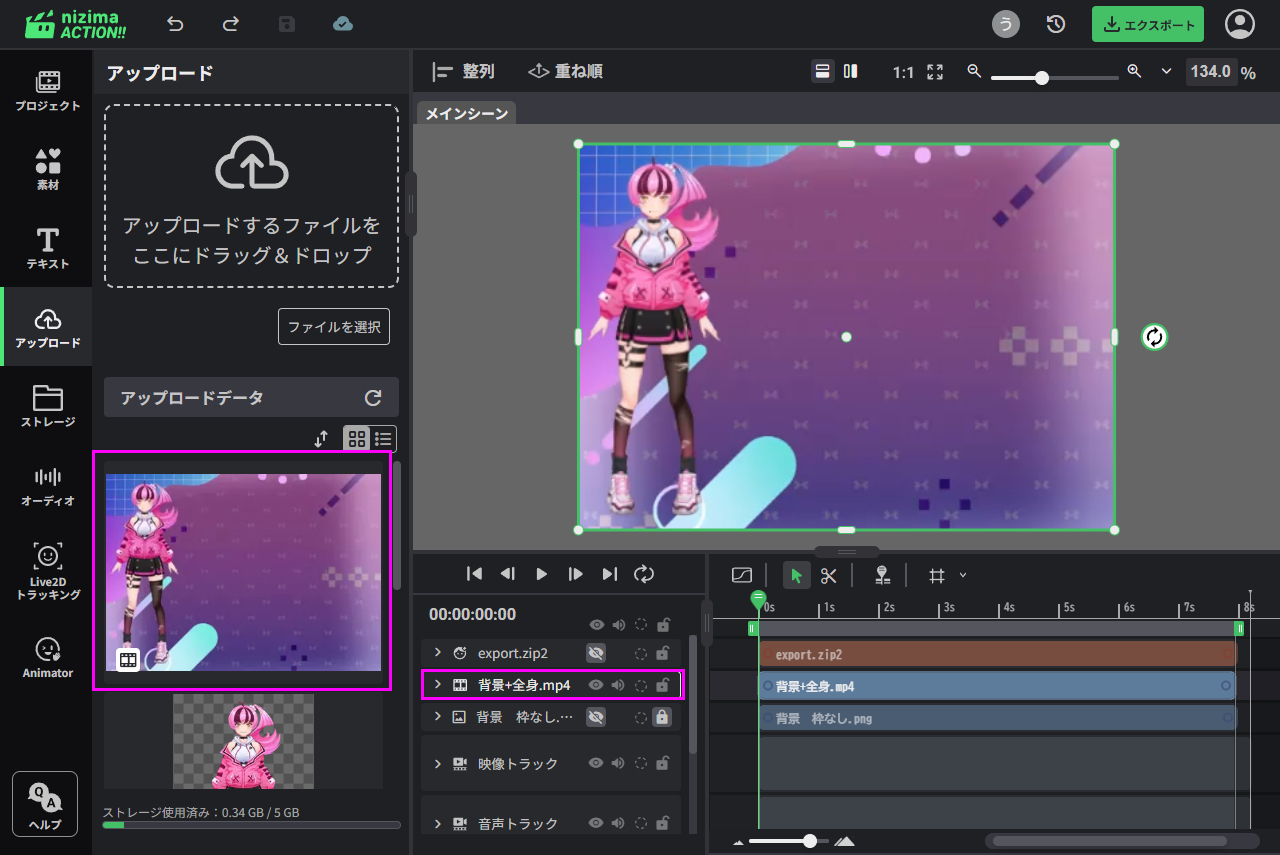
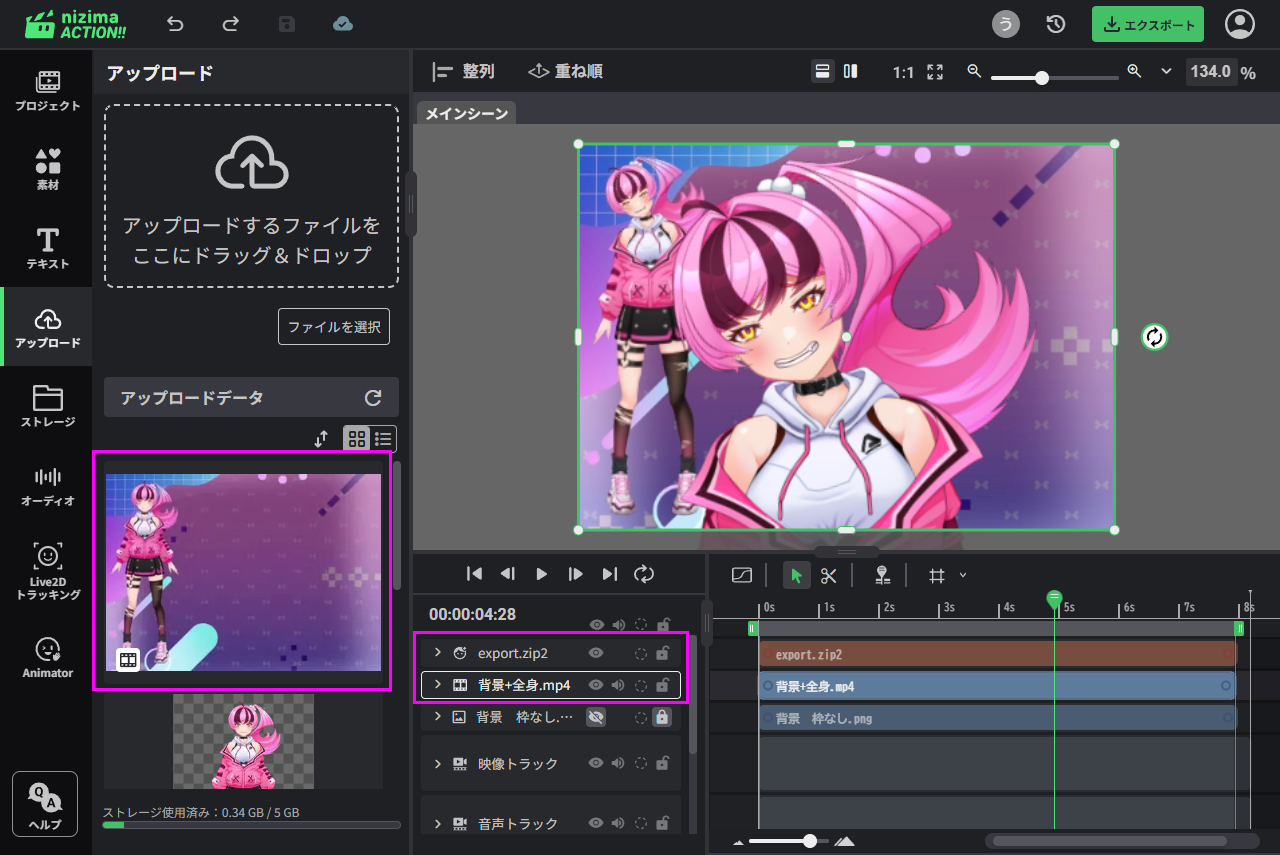
3:キャラのレイヤーを一番上にして書き出す
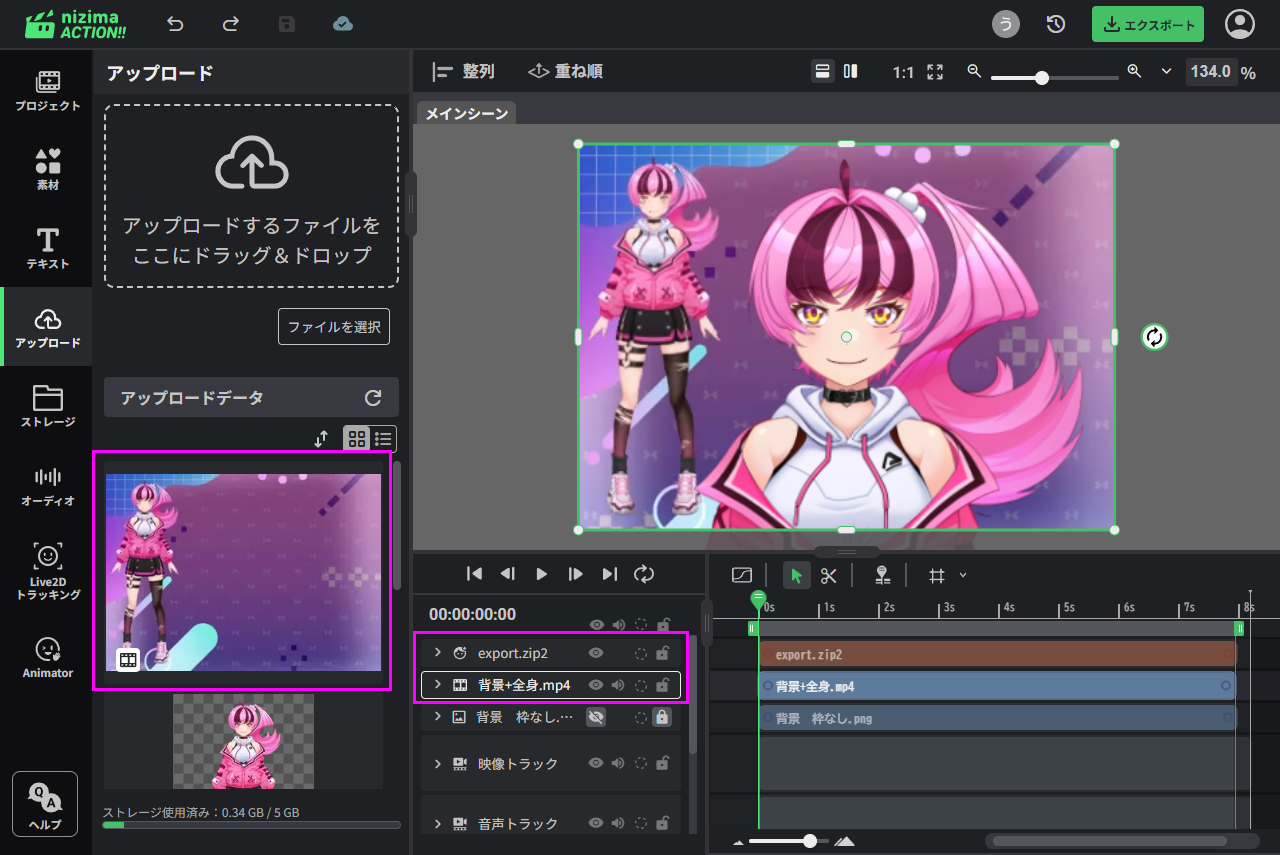
これで同じ動きをする「動くサムネイル」の完成
もし「キャラコピペ」で「望まない挙動」をし始めたら
こっちのやり方で書き出してみよう
8:動くサムネイルを書き出す
最後に動画を書き出してみよう
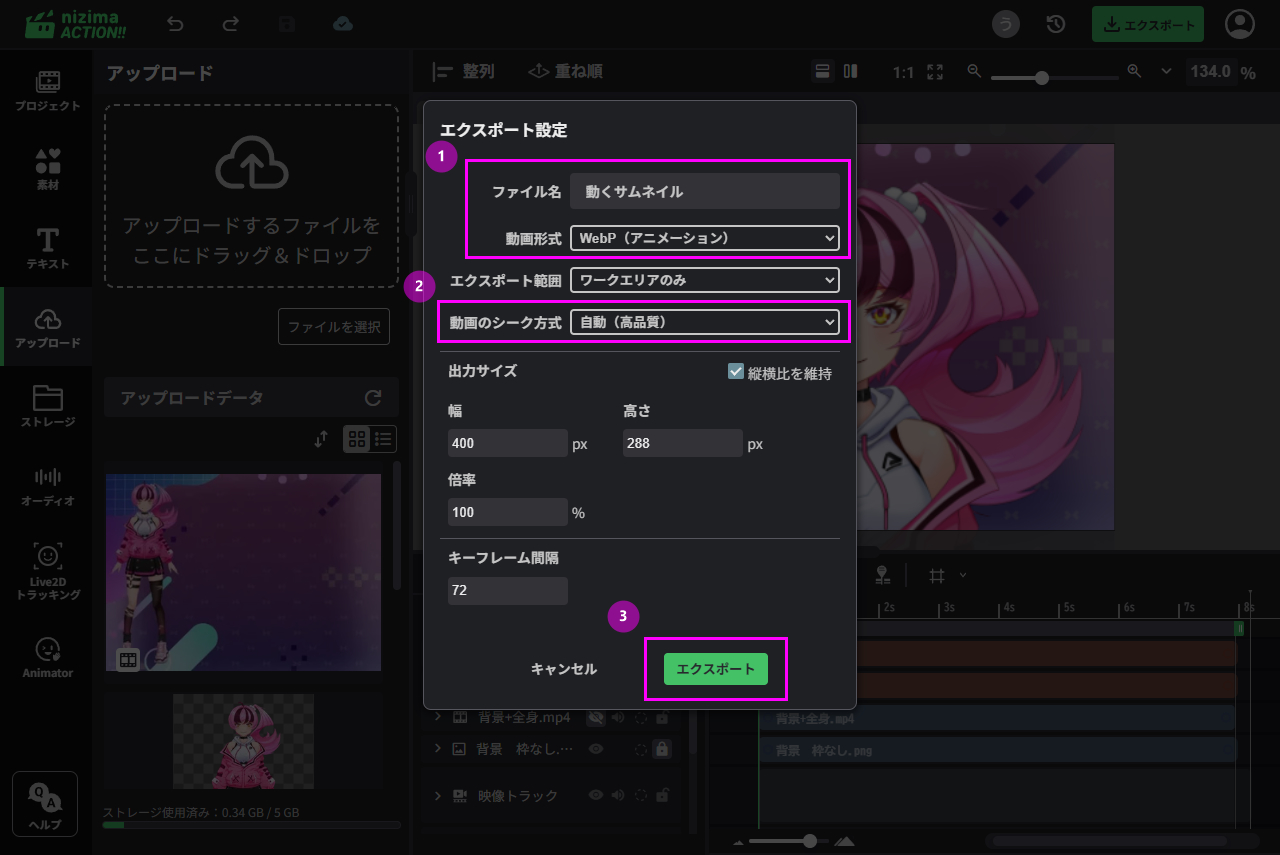
編集画面右上にある緑色の「エクスポート」のボタンを押そう

そしたら
「動画形式」を「WebP(アニメーション)」に変更
「動画のシーク方式」は1度「高品質」にしておこう
(データが10mb 超えたなら「通常品質に変更」)
エクスポートされた動画は「ダウンロード」のフォルダに保存されるよ
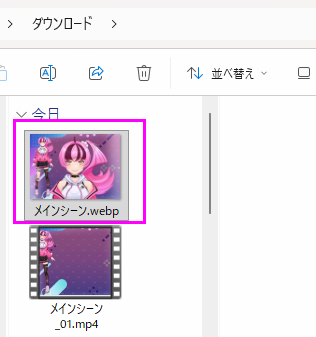
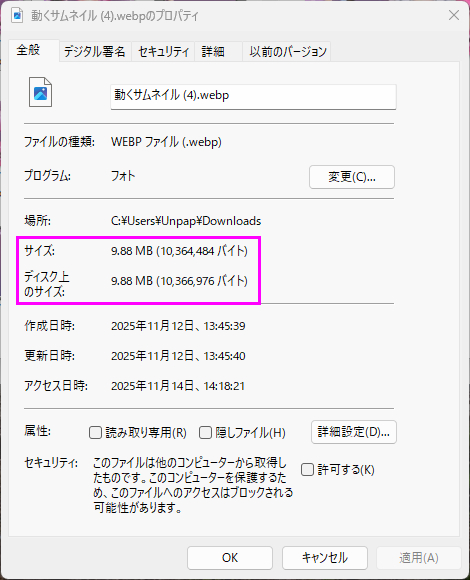
保存できたらデータの重さが「10mb以下」か「プロパティ」を開いて確認してみよう
ここが「10MB以下」なら成功だ!
動画を確認する
なんとこの「WebP」はデータを開いても動画が再生されない
なので動画の確認方法をここで描くよ
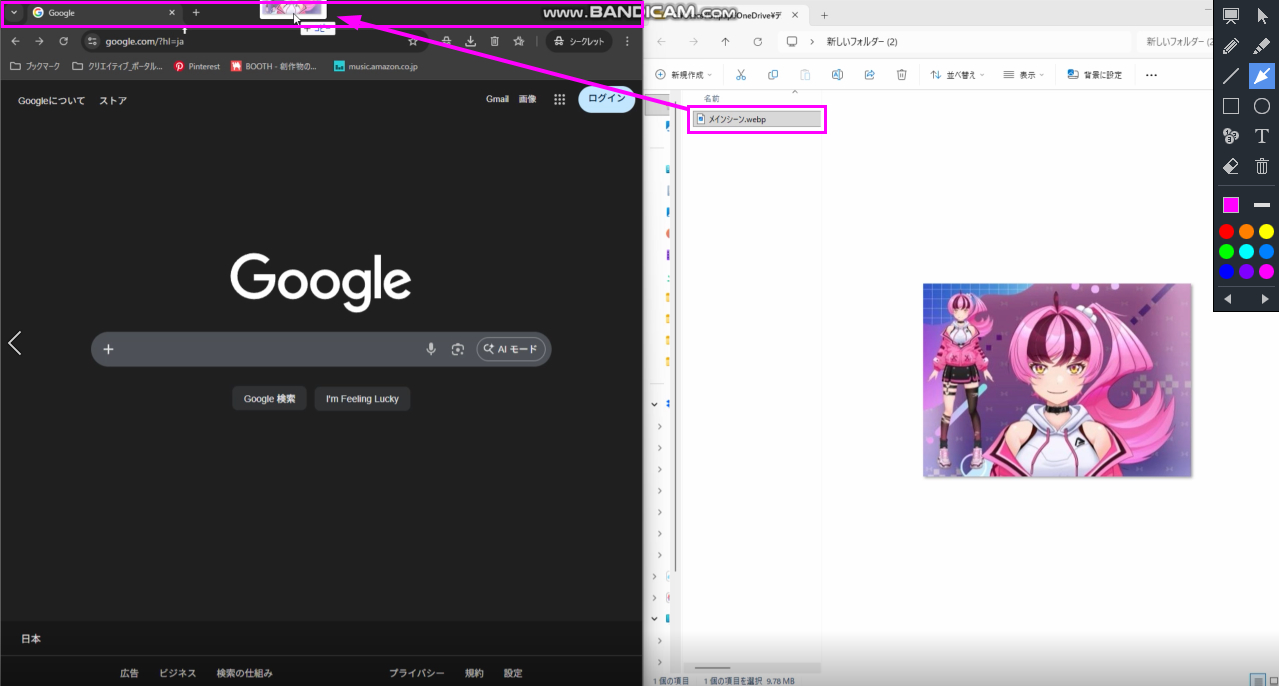
用意するは「Google」
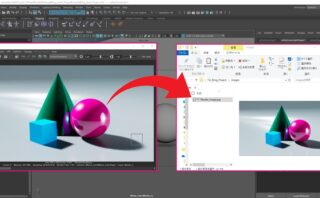
「WebPデータ」を「Googleのタブ」にドラッグ&ドロップするだけ
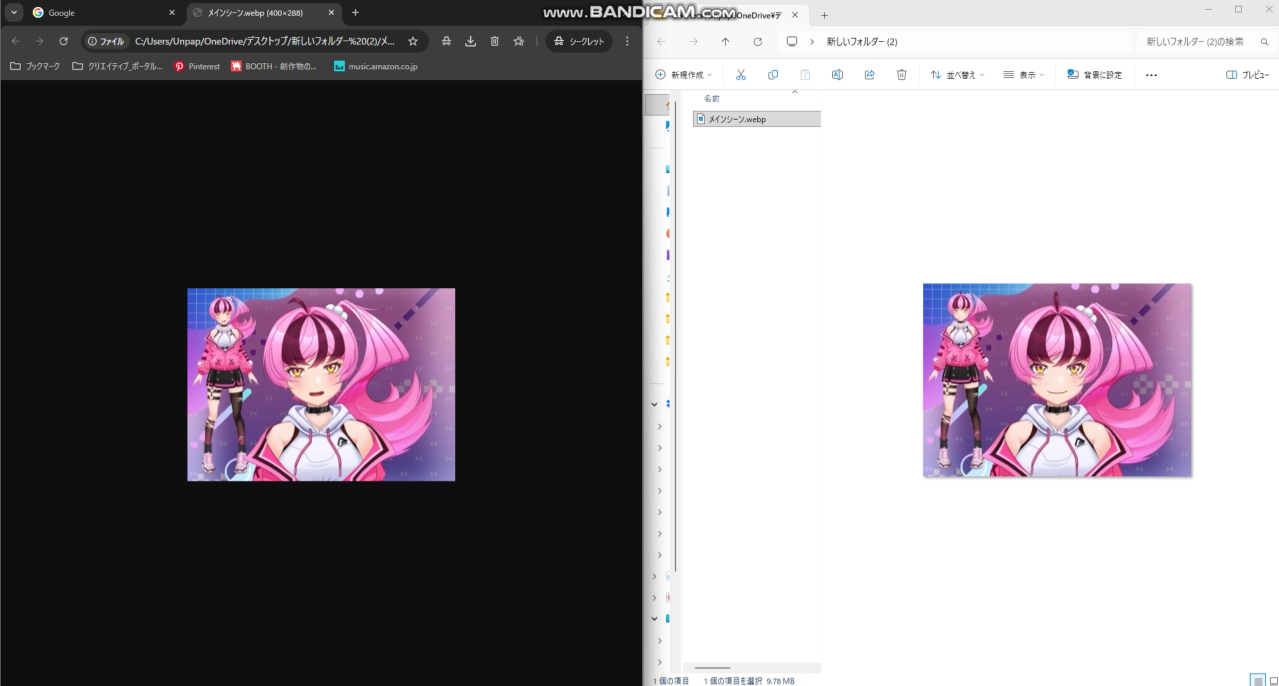
これで動画が再生されるはずだ
おわりに
ここまで見てくれてありがとう!
よかったら他の記事も見て行ってね!
それでは次の記事にて、またね!
コメント